Tạo Folder Google Drive và cấp quyền đọc
Tạo một folder Google Drive riêng để lưu tất cả bài viết có phí của bản tin. Hệ thống sẽ theo dõi folder này để tự động phát hiện bài viết mới.
- 1Truy cập drive.google.com và tạo folder mới, đặt tên theo bản tin của bạn.
- 2Chia sẻ folder vừa tạo với email dưới đây, chọn quyền Người xem (Viewer) và nhấn Gửi.
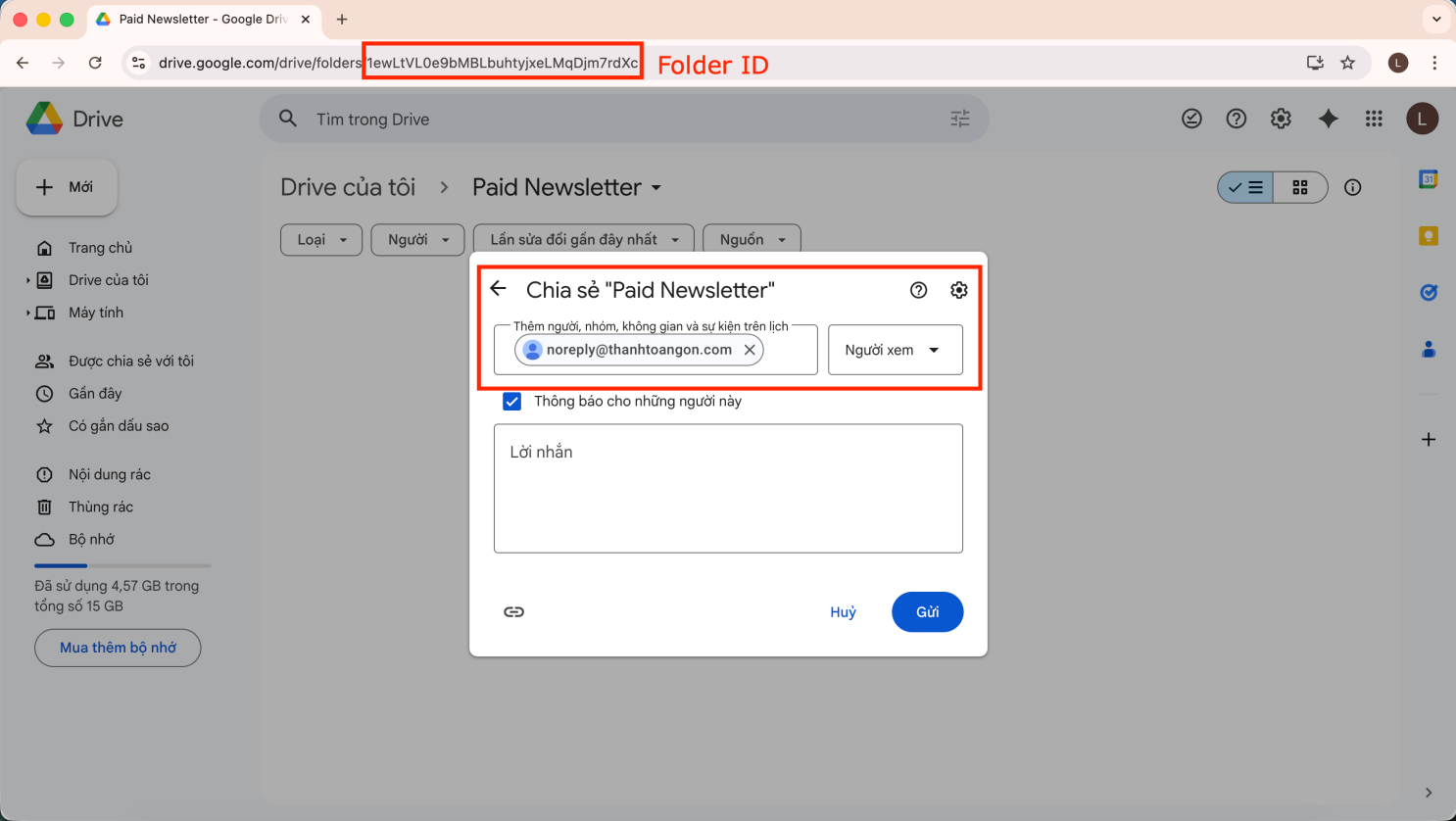
Chia sẻ folder với noreply@thanhtoangon.com quyền Người xem
- 3Sau khi chia sẻ, sao chép Folder ID từ URL trên trình duyệt. Đây là đoạn ký tự dài sau /folders/.
Folder ID cần nhập ở Bước 3 là phần in đậm phía sau /folders/.
Đăng ký tài khoản SePay và liên kết ngân hàng
SePay là dịch vụ đọc biến động số dư ngân hàng và gửi thông báo về hệ thống khi có tiền chuyển vào. Đây là bước bắt buộc để hệ thống tự động xác nhận thanh toán.
- 1Truy cập sepay.vn, đăng ký tài khoản bằng email và xác minh số điện thoại.
- 2SePay sẽ hiển thị các gói, chọn gói miễn phí (0đ) và đi tiếp.
- 3Sau khi đăng nhập, vào mục Ngân hàng ở thanh menu bên trái, nhấn Kết nối thêm và thực hiện liên kết tài khoản theo hướng dẫn.
- 4Xác minh quyền sở hữu tài khoản theo hướng dẫn của SePay.
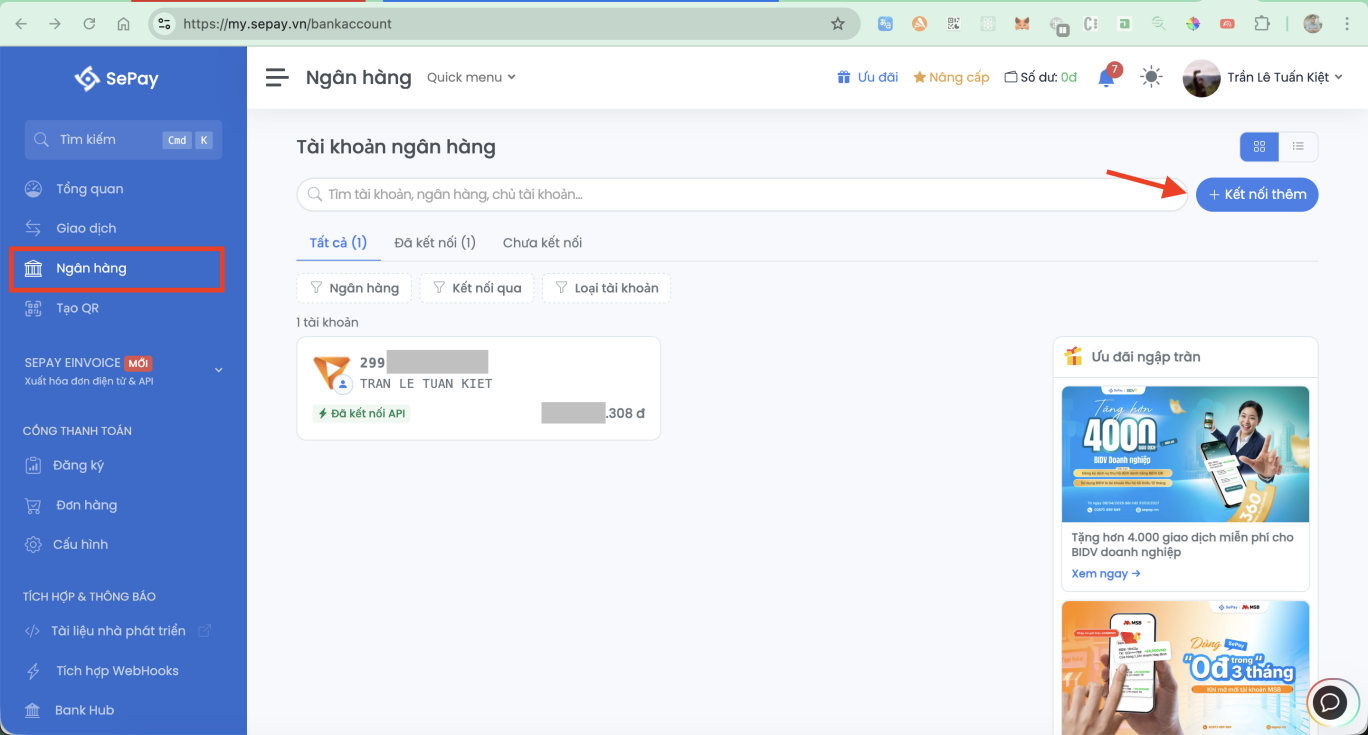
Mục Ngân hàng trong SePay - nhấn "Kết nối thêm" để liên kết tài khoản
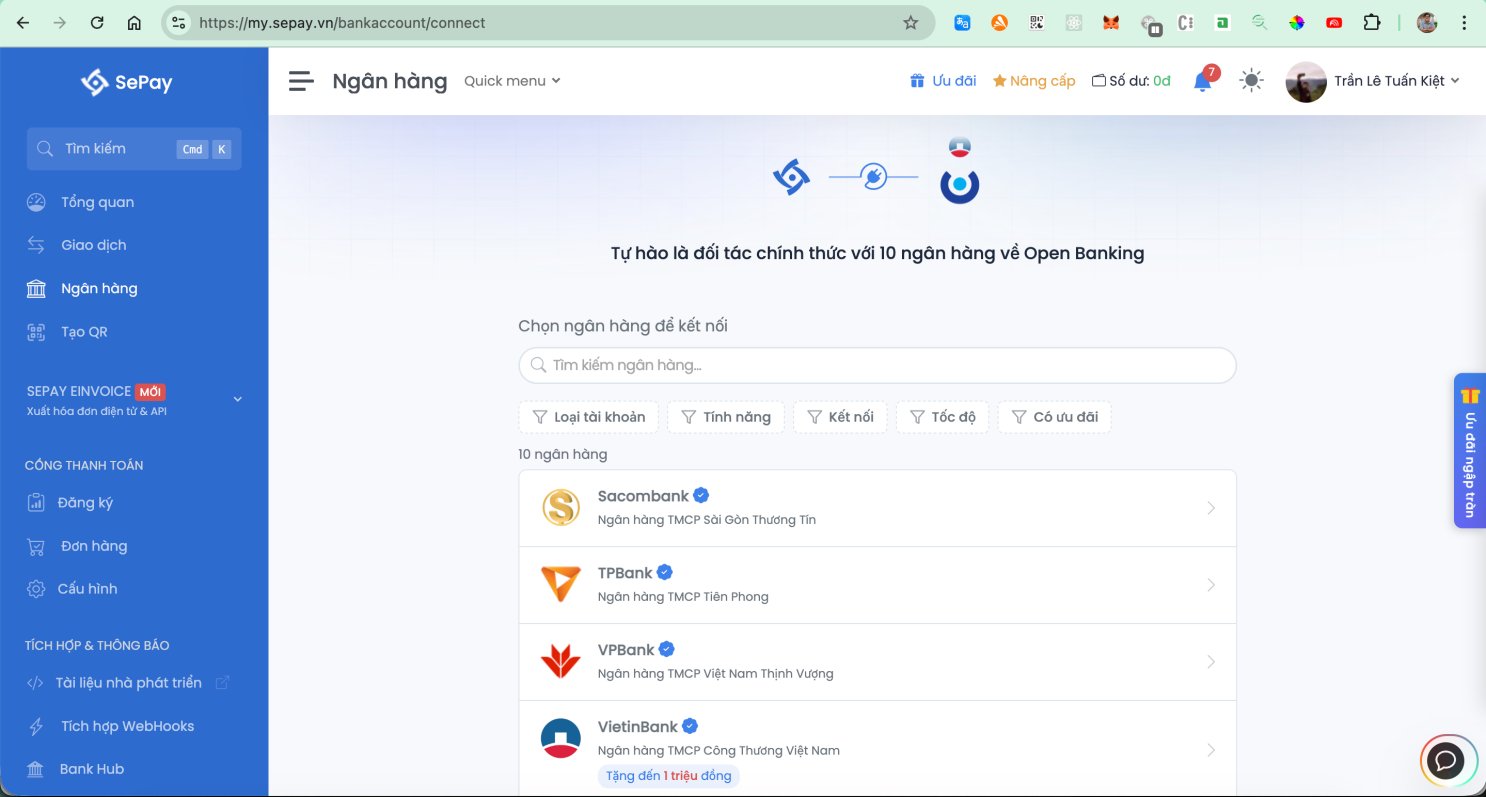
Gói 0đ hỗ trợ 10 ngân hàng như trên
Nên dùng tài khoản ngân hàng riêng biệt để tận dụng tối đa gói miễn phí. Xem thêm gói trả phí tại sepay.vn/bang-gia.html.
Sau khi liên kết ngân hàng, trong mục Ngân hàng của SePay, nhấn vào tài khoản vừa liên kết để xem chi tiết và kiểm tra Tài khoản ảo. Nếu có mục Tài khoản ảo (VA) xuất hiện, hãy dùng số tài khoản ảo đó khi đăng ký ở Bước 3.
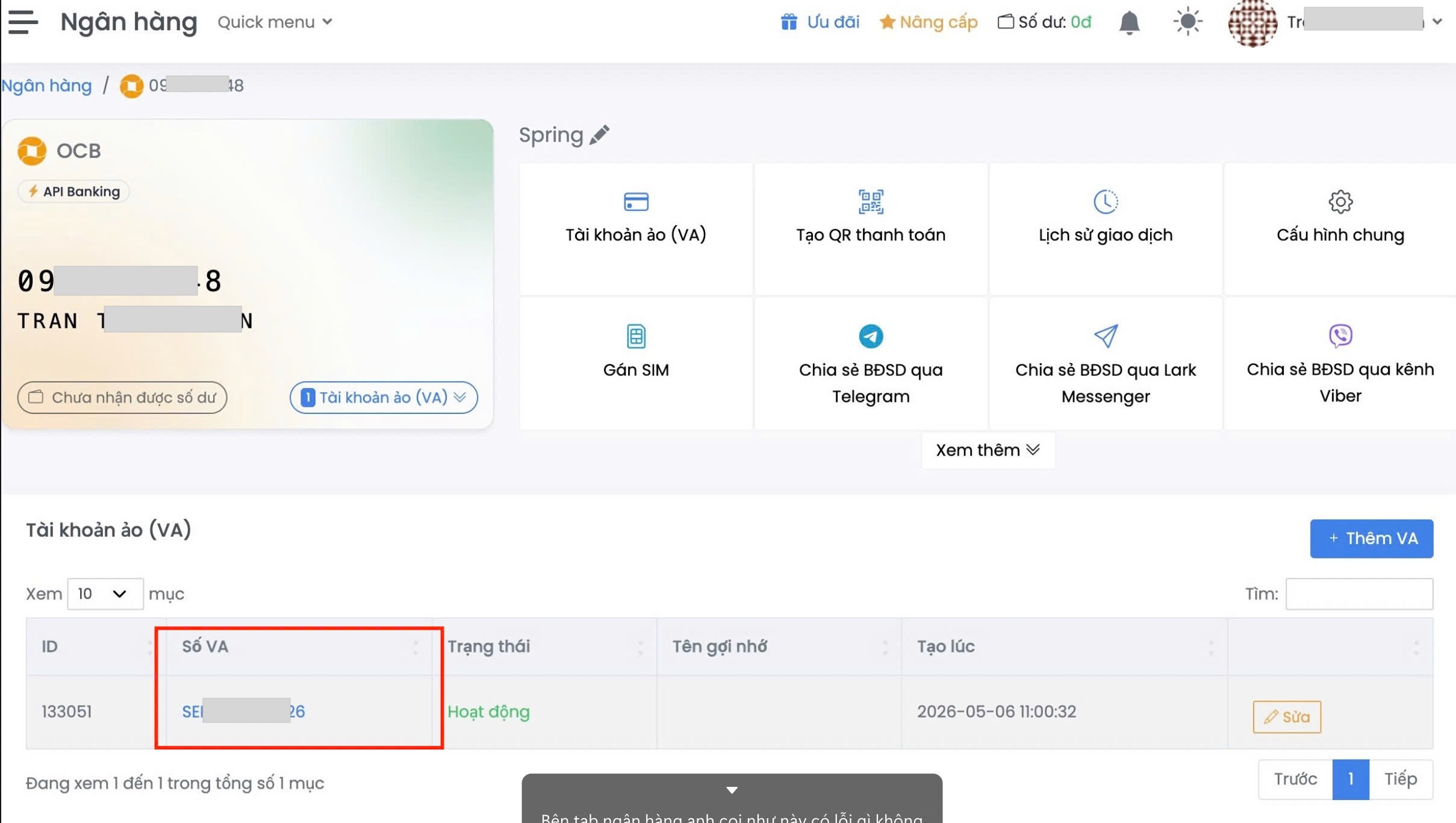
Ví dụ tài khoản ảo (VA) tự động phát sinh trong SePay - dùng số này khi đăng ký ở Bước 3
Đăng ký tài khoản trên thanhtoangon.com
Đây là bước tạo tài khoản chính thức trên hệ thống. Sau khi hoàn tất, bạn nhận được API Key để cấu hình Webhook, link form thanh toán để chia sẻ với độc giả và link Google Sheets để quản lý.
- 1Truy cập thanhtoangon.com và cuộn xuống phần đăng ký.
- 2Nhập Tên nhận diện nền tảng bài viết (tên thương hiệu / bản tin của bạn).
- 3Nhập thông tin liên lạc: họ tên, số điện thoại, email.
- 4Nhập Google Drive Folder ID đã lấy ở Bước 1.
- 5Chọn ngân hàng và nhập số tài khoản, tên chủ tài khoản (phải khớp với tài khoản đã liên kết SePay ở Bước 2).
- 6Tích đồng ý Chính sách Bảo mật và Điều khoản Dịch vụ, xác nhận CAPTCHA và nhấn Hoàn tất đăng ký.
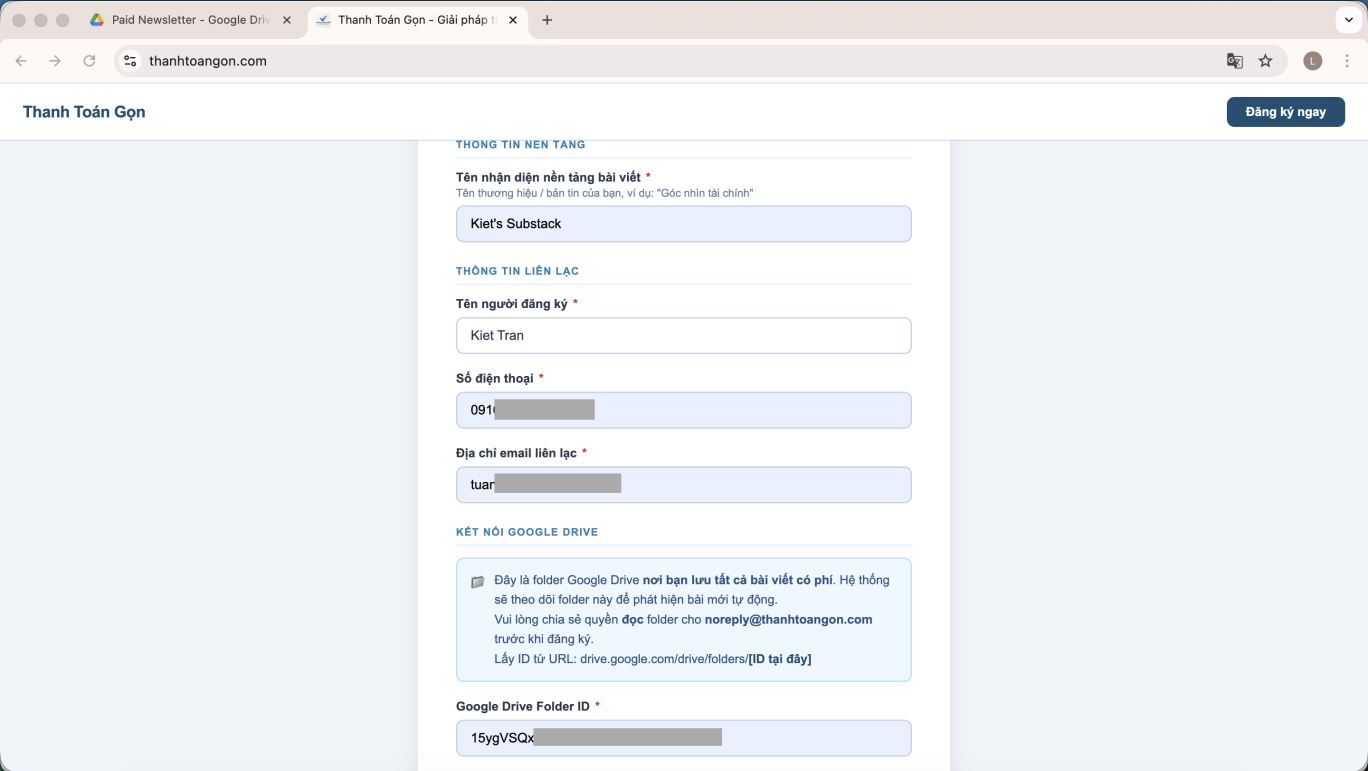
Form đăng ký - nhập đầy đủ thông tin và Google Drive Folder ID
Sau khi đăng ký thành công, hệ thống trả về:
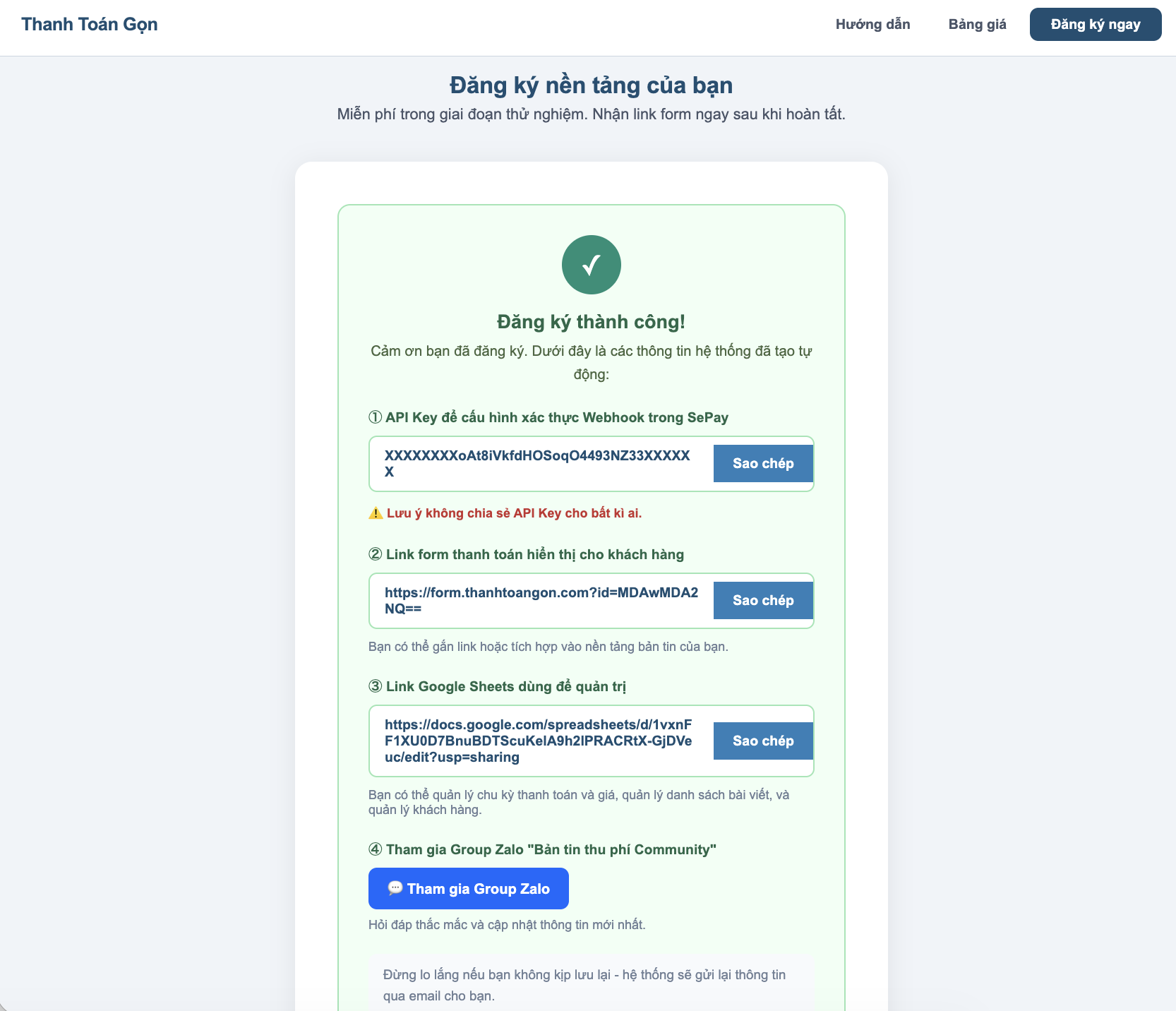
Trang xác nhận thành công - lưu lại API Key, link form và link Google Sheets
Cấu hình Webhook trong SePay
Sau khi liên kết ngân hàng, bạn cần cấu hình SePay gửi thông báo về hệ thống Thanh Toán Gọn mỗi khi có tiền chuyển vào tài khoản.
- 1Trong SePay, vào mục Tích hợp Webhooks ở thanh menu bên trái và nhấn Thêm Webhook.
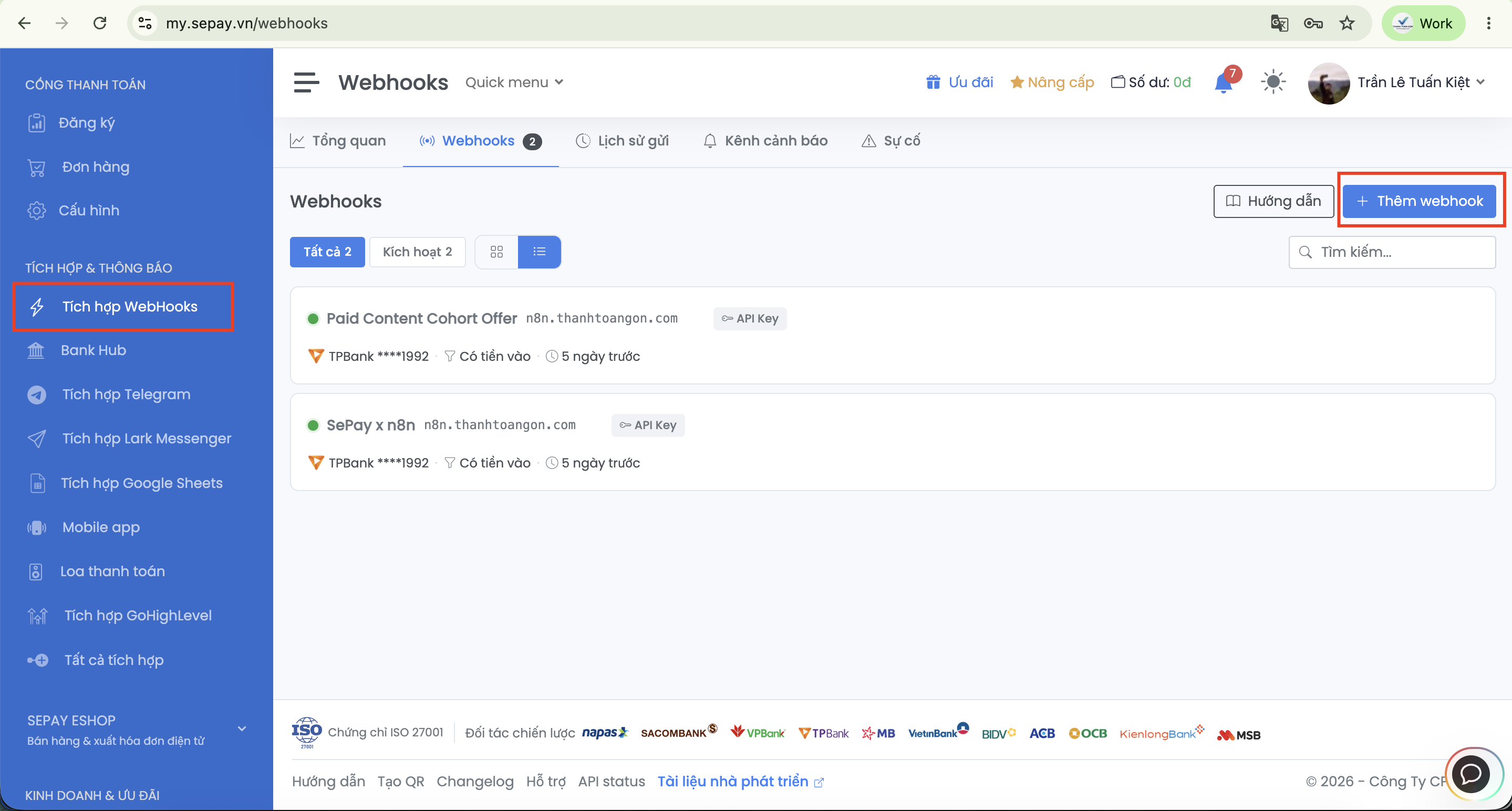
Trang Tích hợp Webhooks - nhấn "Thêm Webhook" ở góc trên phải
Tab Cơ bản - điền các thông tin sau:
- 2Tên webhook: Đặt tên theo mục đích hoặc tên dự án để dễ quản lý.
- 3URL nhận webhook: Nhập URL sau:
- 4Loại giao dịch: Chọn Tiền vào.
- 5Định dạng dữ liệu: Chọn JSON.
- 6Nhấn nút Tiếp theo.
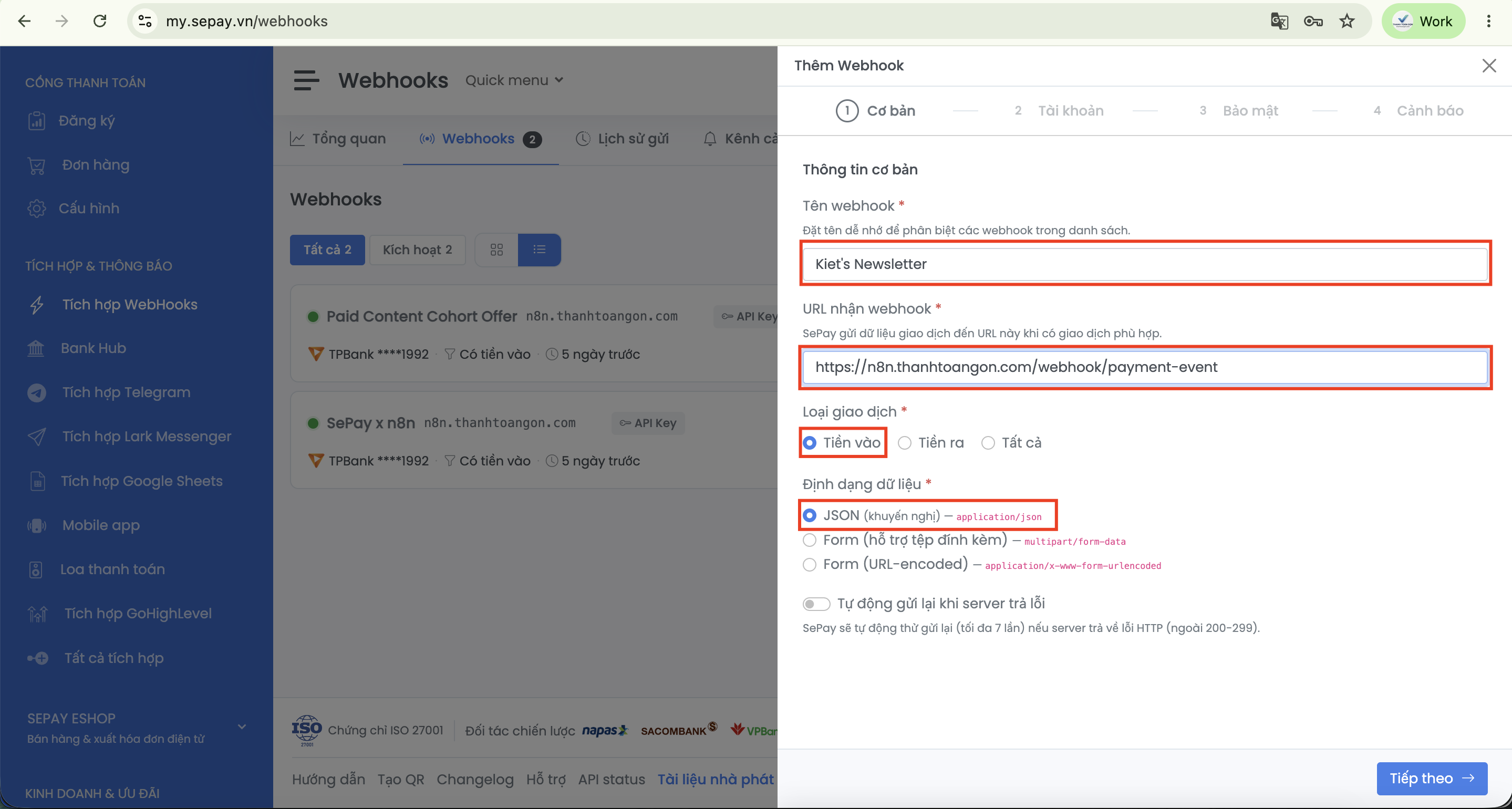
Tab Cơ bản - điền tên, URL, chọn Tiền vào và JSON rồi nhấn Tiếp theo
Tab Tài khoản
- 7Tài khoản ngân hàng: Chọn Tùy chọn và chọn tài khoản ngân hàng đã liên kết ở Bước 2.
- 8Nhấn nút Tiếp theo.
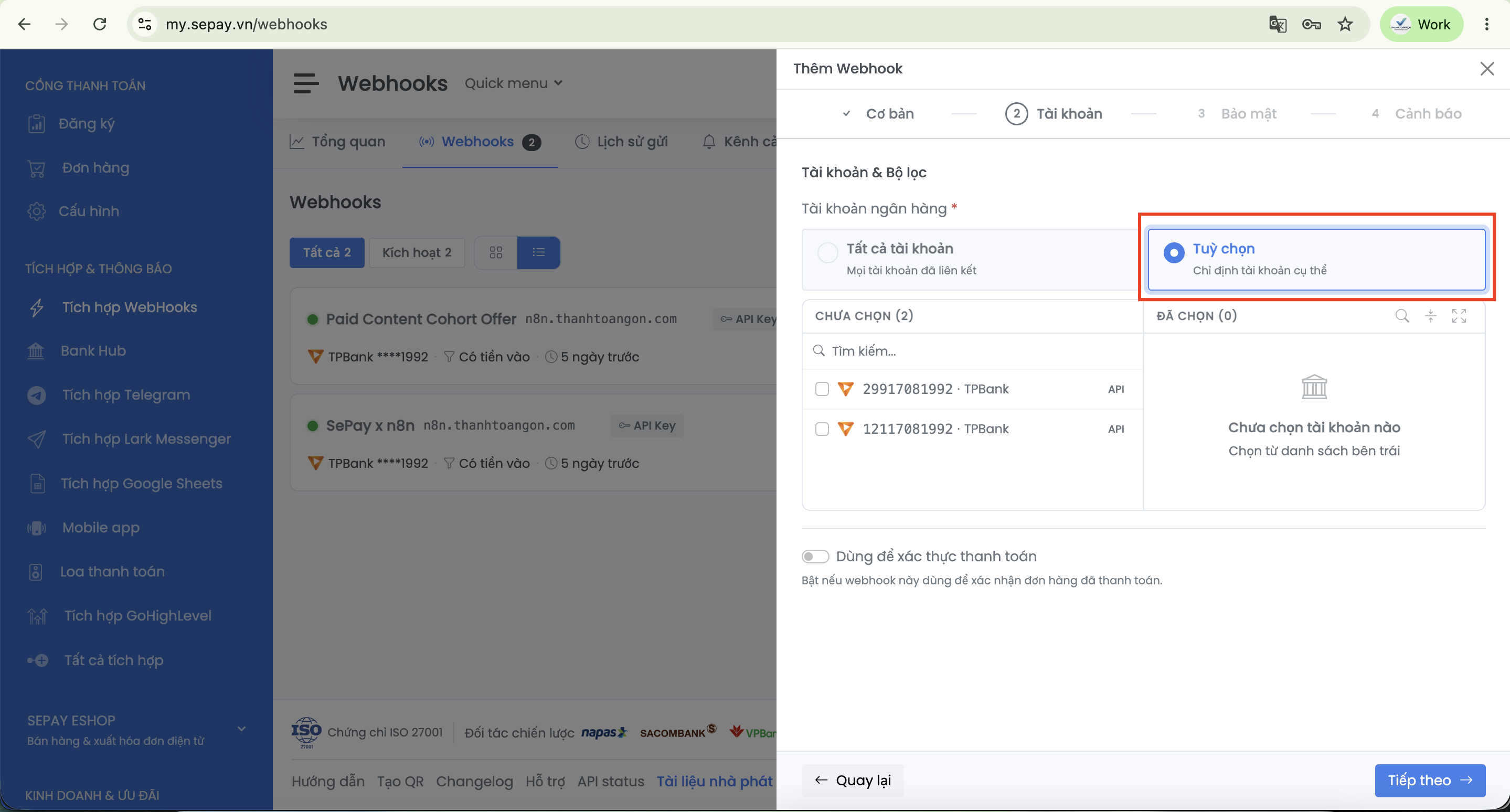
Tab Tài khoản - chọn tài khoản ngân hàng cần tích hợp rồi nhấn Tiếp theo
Tab Bảo mật
- 9Phương thức xác thực: Chọn API Key.
- 10Nhập API Key đã nhận được sau khi đăng ký ở Bước 3 vào ô cấu hình API Key.
- 11Nhấn nút Tiếp theo.
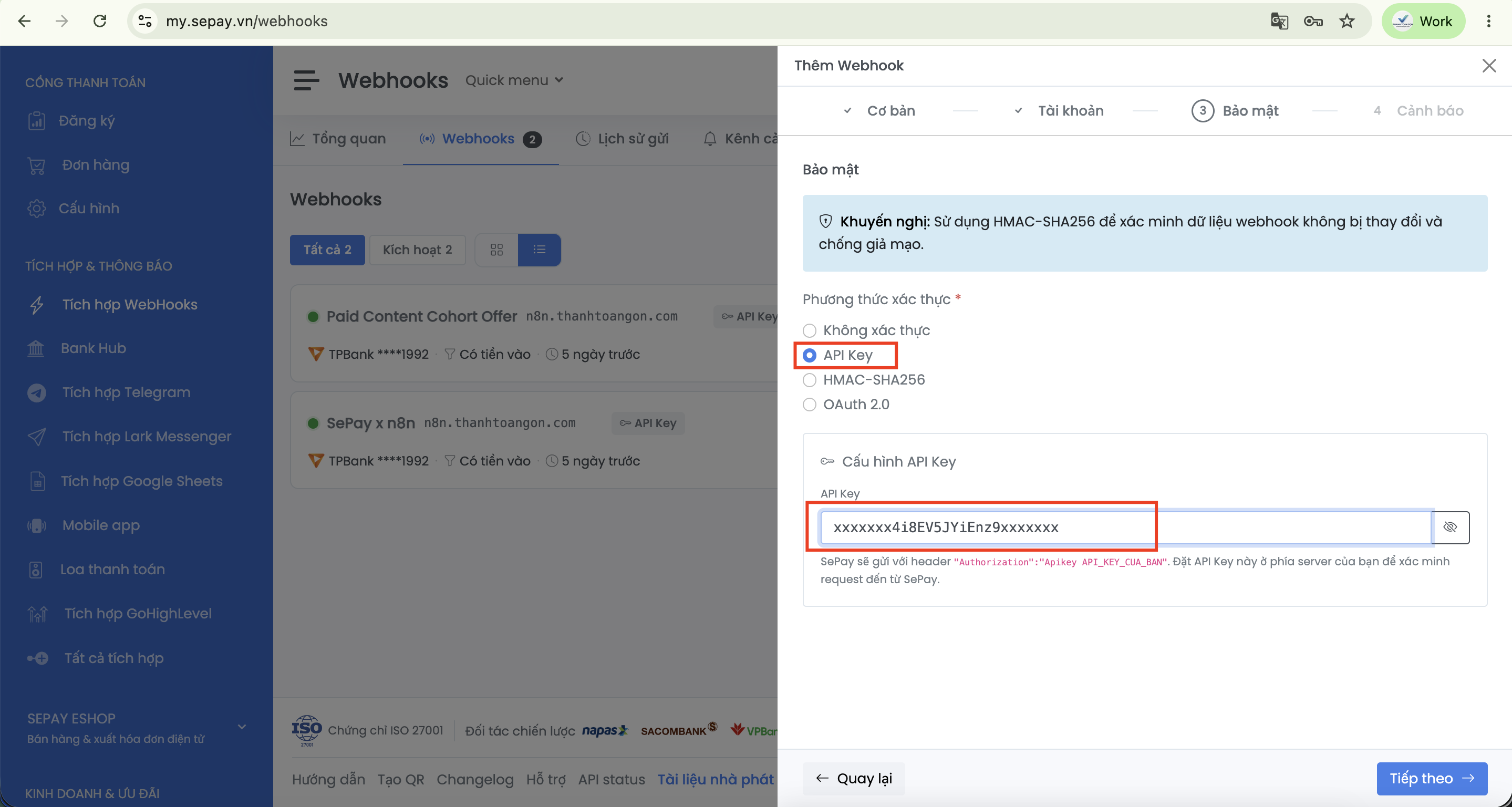
Tab Bảo mật - chọn API Key và nhập API Key từ Bước 3 rồi nhấn Tiếp theo
Tab Cảnh báo
- 12Nhấn nút Tiếp theo để hoàn tất.
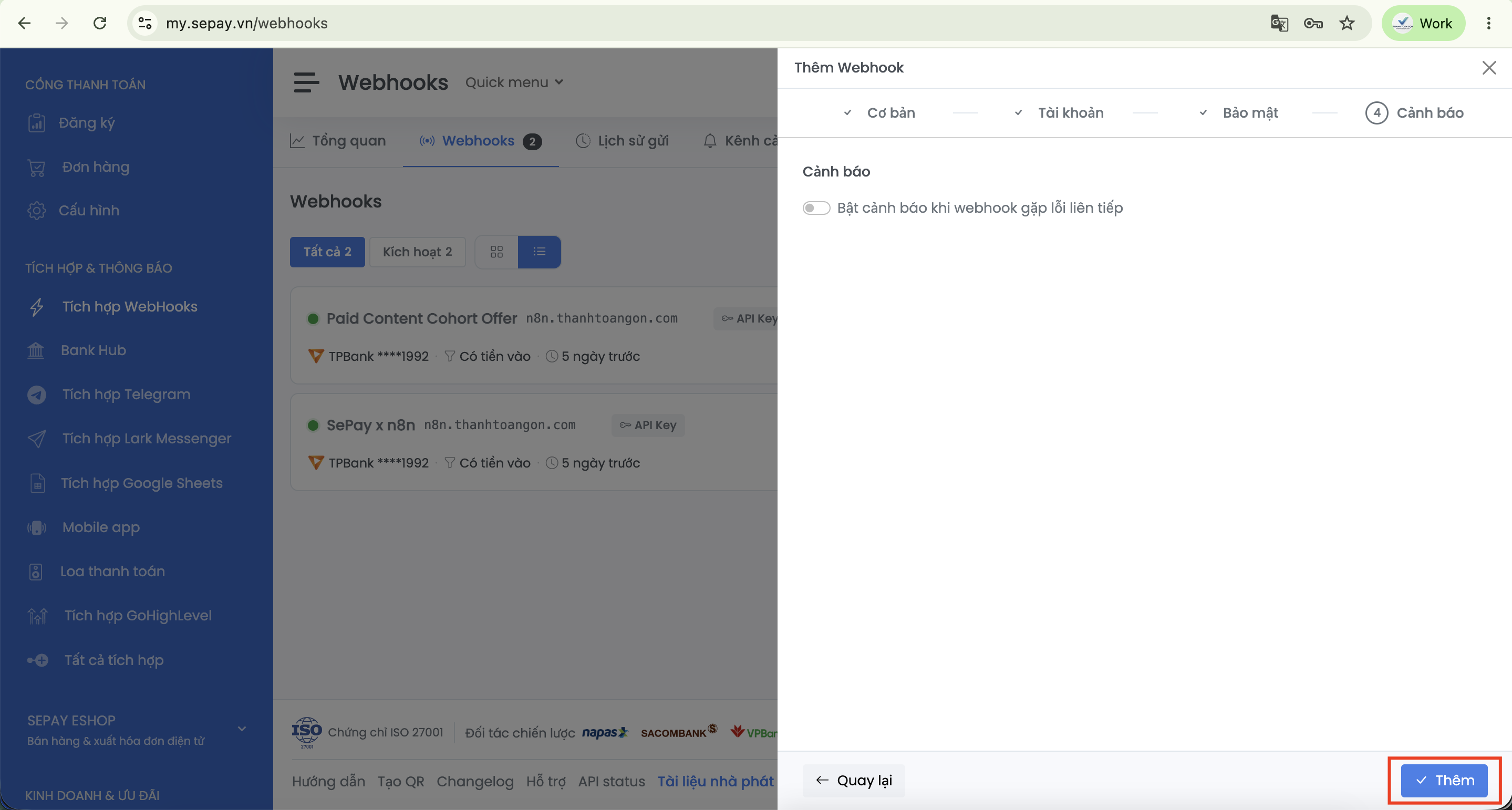
Tab Cảnh báo - nhấn Tiếp theo để hoàn tất tạo Webhook
Cấu hình chu kỳ thanh toán và test form
Mở Google Sheets vừa nhận và vào tab Cấu hình để thiết lập các gói đăng ký cho bản tin của bạn.
| Tên gói | Giá tiền (VND) | Số ngày | Mã chu kỳ |
|---|---|---|---|
| Hàng tháng | 99.000 | 30 | THANG |
| 6 tháng | 499.000 | 180 | 6THANG |
| Hàng năm | 899.000 | 365 | NAM |
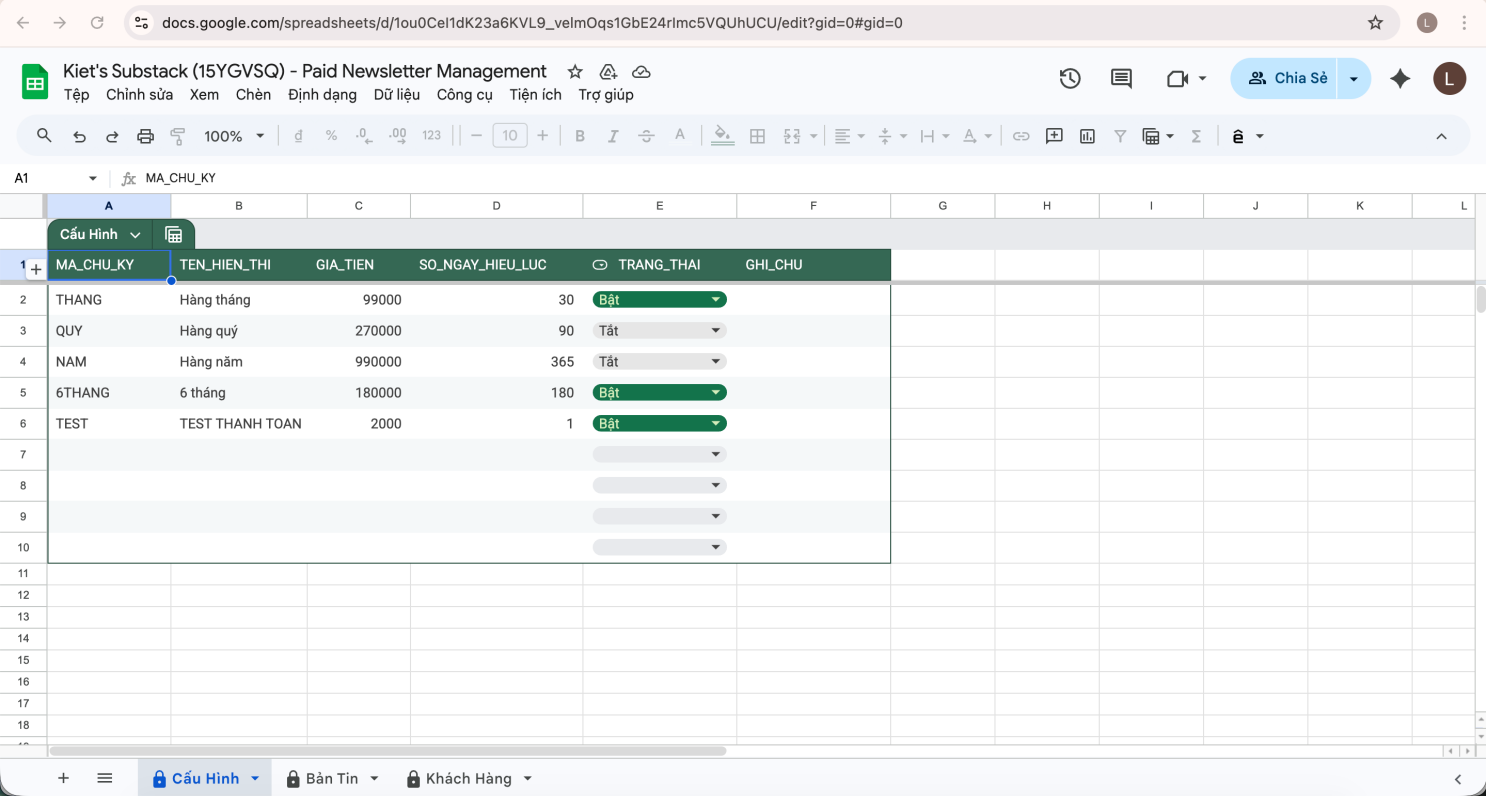
Tab Cấu Hình - nhập các gói đăng ký với mã chu kỳ, giá tiền và số ngày
Sau khi cấu hình xong, mở link form thanh toán để kiểm tra:
- ✓Form hiển thị đúng tên bản tin và các gói đăng ký đã thiết lập.
- ✓Chọn một gói, nhập thông tin test và kiểm tra mã QR và thông tin chuyển khoản hiển thị đúng.
- ✓(Tùy chọn) Chuyển khoản thật để test end-to-end, kiểm tra email xác nhận và dữ liệu ghi vào tab Khách hàng trong Sheets.
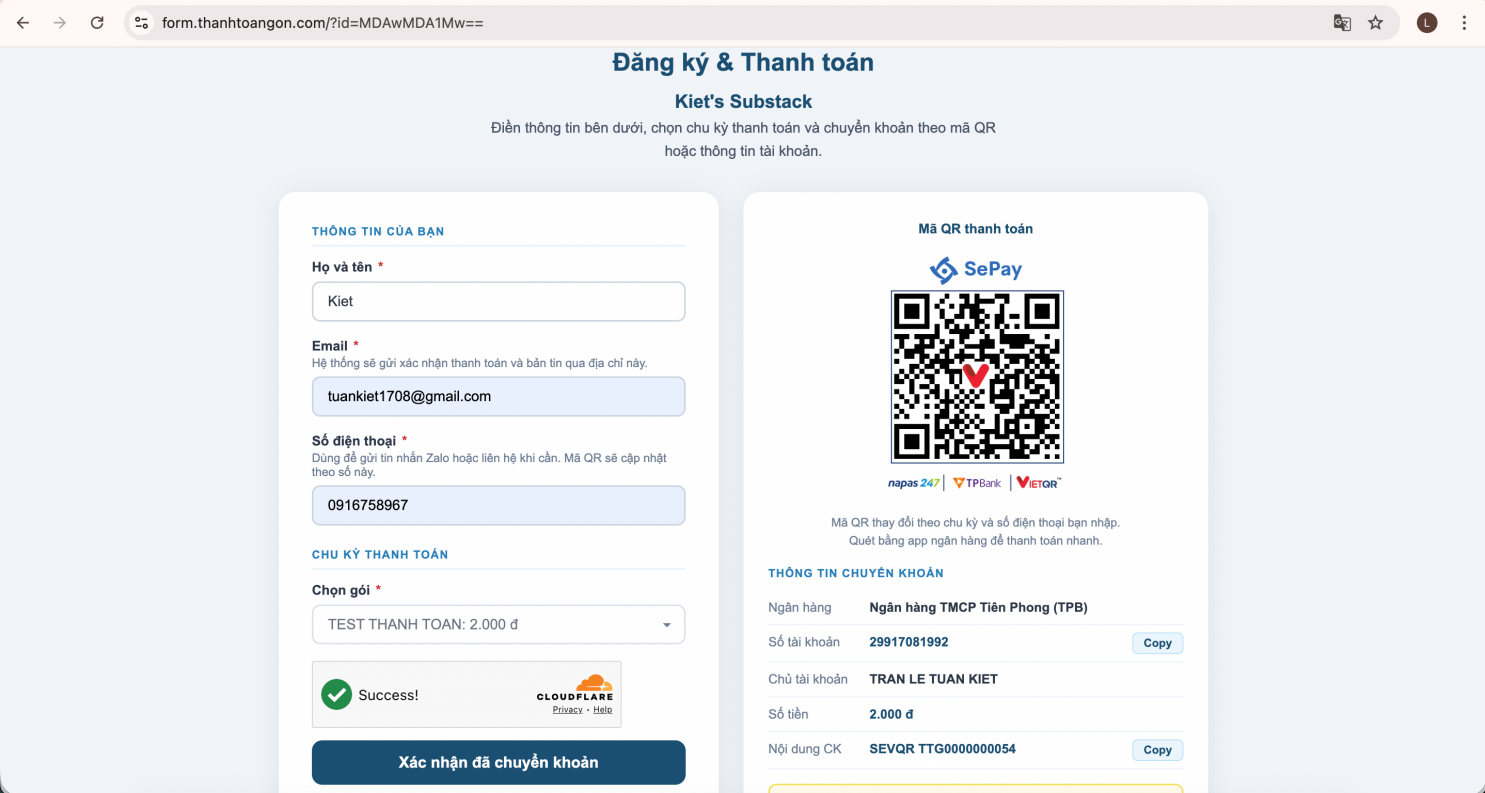
Form thanh toán - hiển thị mã QR và thông tin chuyển khoản để độc giả test
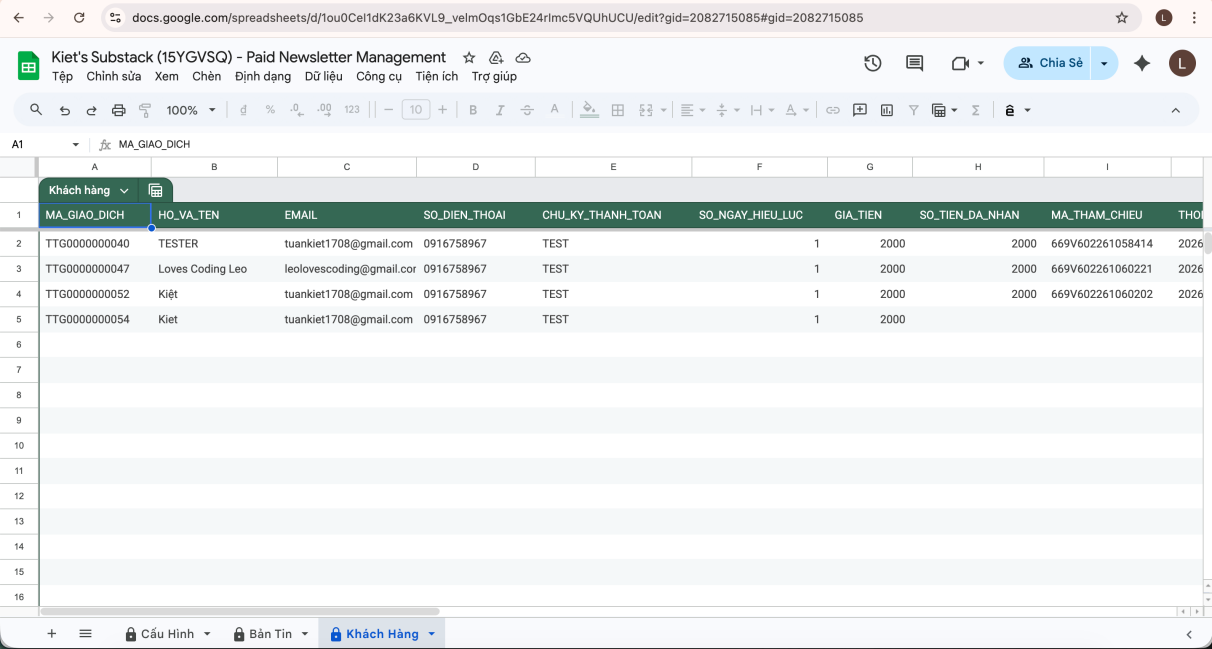
Tab Khách Hàng - dữ liệu được ghi tự động sau khi thanh toán xác nhận thành công
Quản lý bài viết, Test & Xuất bản
Sau khi có độc giả đăng ký, bạn có thể viết bài trên Google Docs và gửi đến độc giả qua hệ thống. Toàn bộ luồng thực hiện từ Google Sheets bằng App Script có sẵn.
Đồng bộ danh sách bài viết:
- 1Tạo bài viết mới trên Google Docs và lưu vào folder Google Drive đã tạo ở Bước 1.
- 2Mở Google Sheets, vào tab Bản tin và nhấn nút Đồng bộ bài viết.
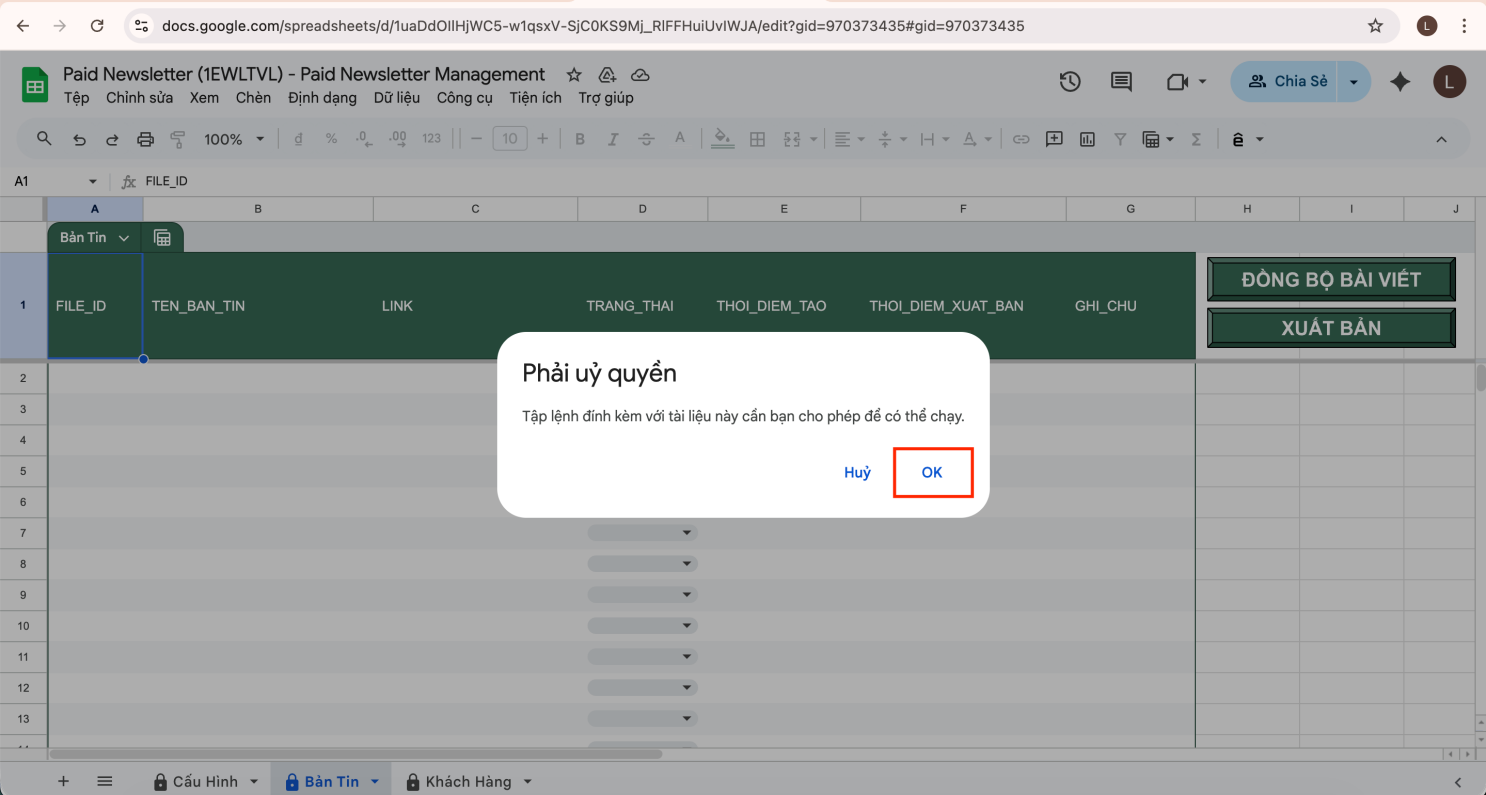
Tab Bản Tin - nhấn "Đồng bộ bài viết" lần đầu sẽ hiện popup ủy quyền, nhấn OK
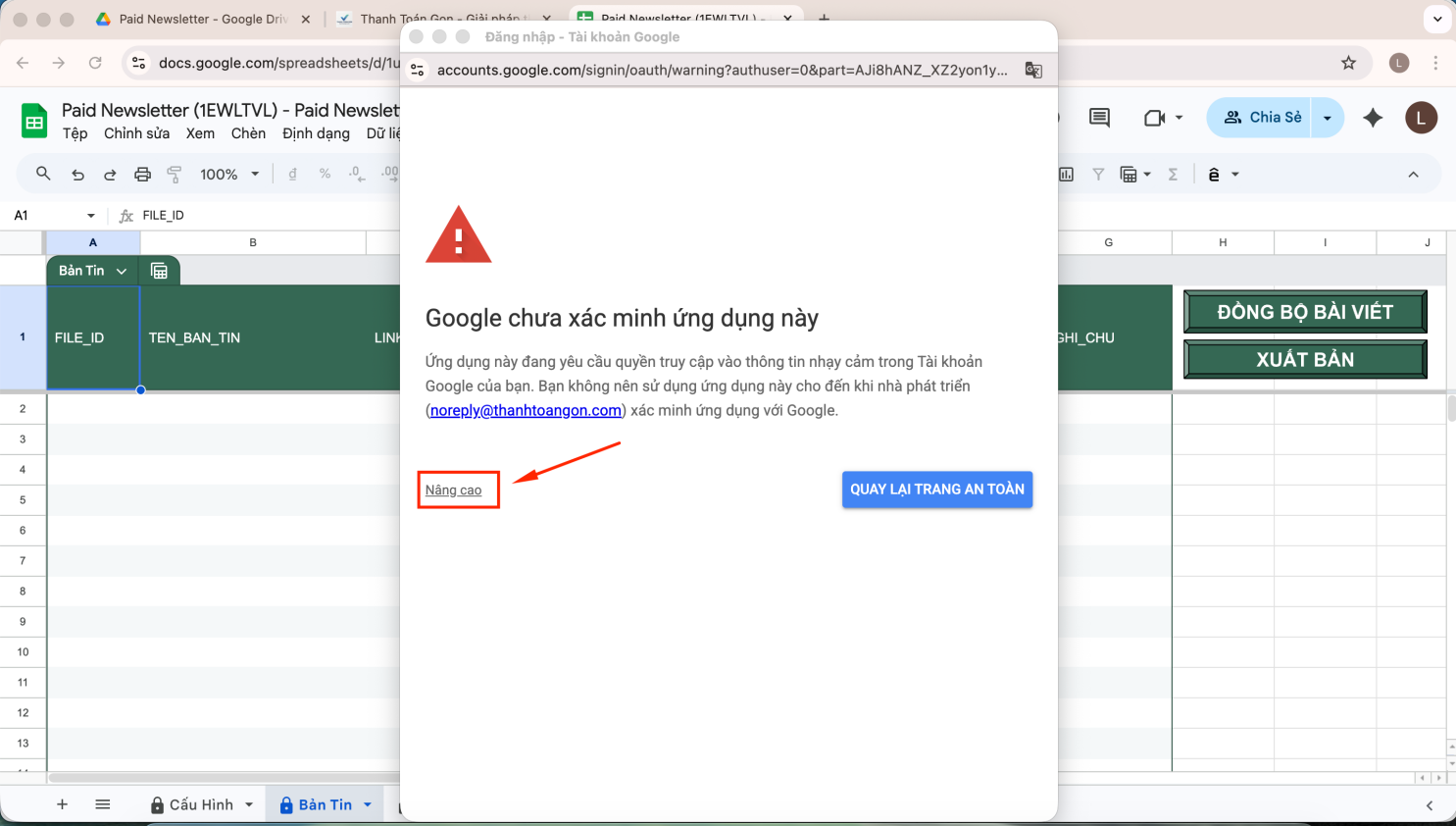
Nhấn "Nâng cao" ở góc dưới trái của popup cảnh báo
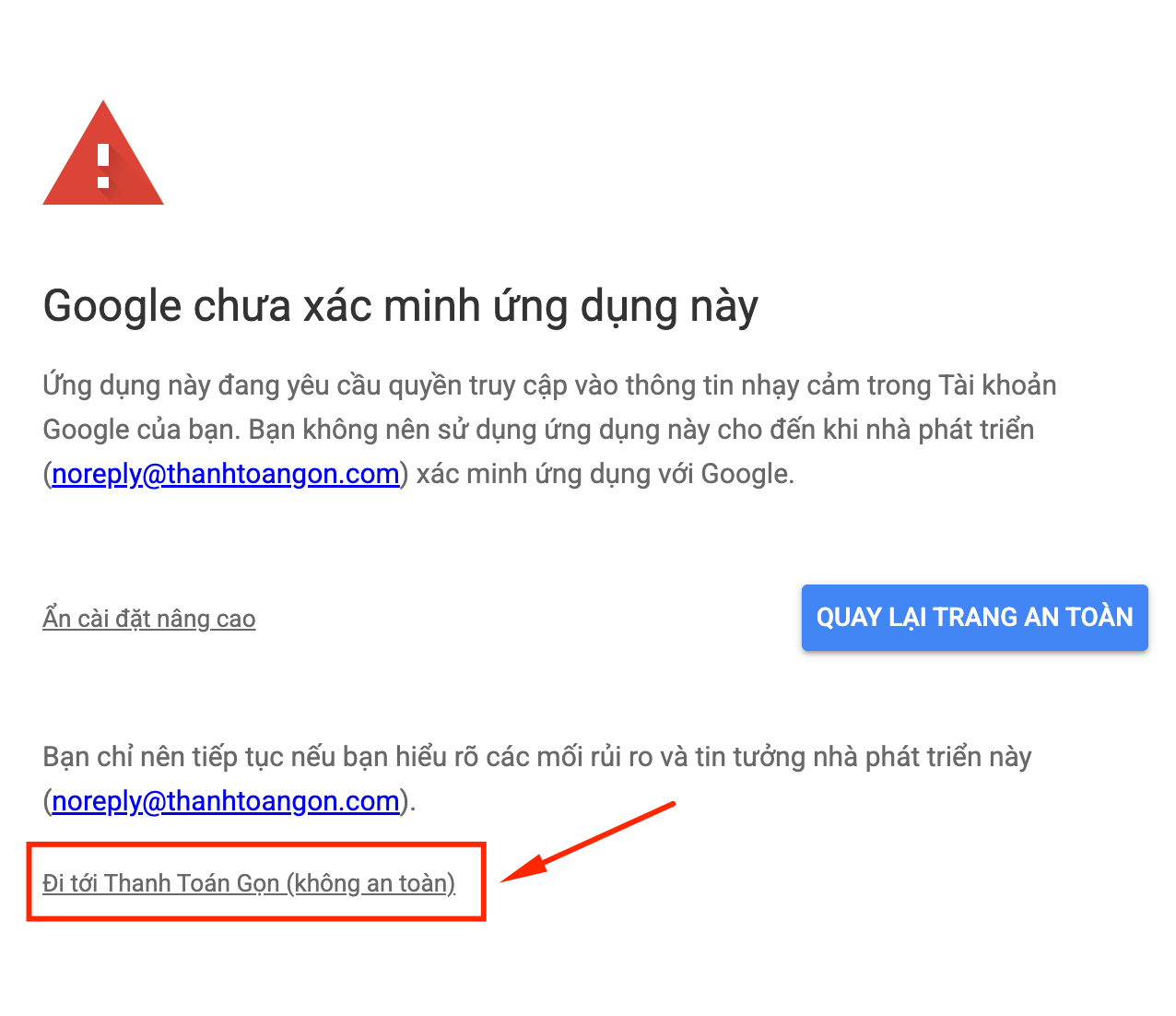
Nhấn "Đi tới Thanh Toán Gọn (không an toàn)" để tiếp tục
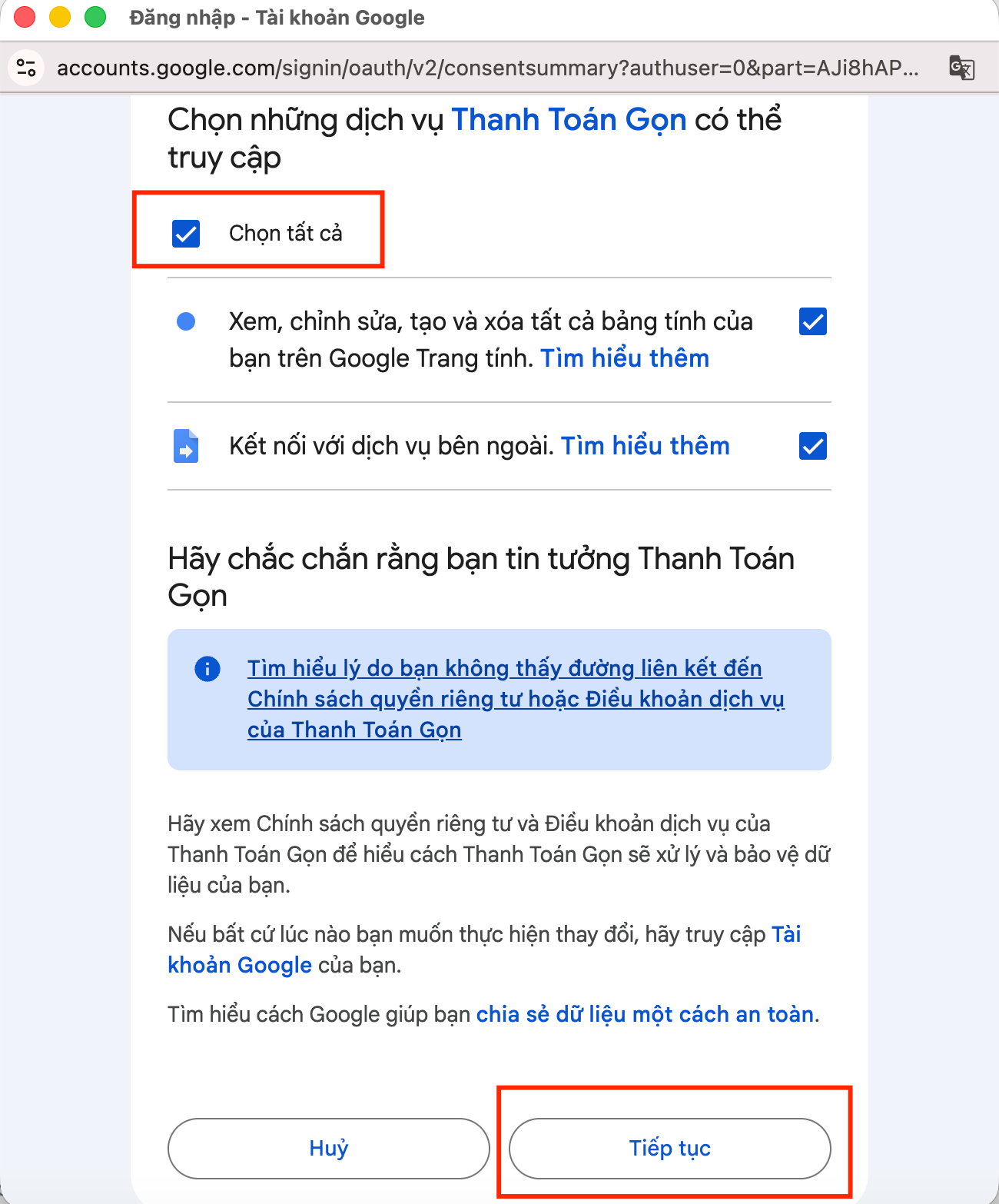
Tích "Chọn tất cả" và nhấn "Tiếp tục" để hoàn tất ủy quyền
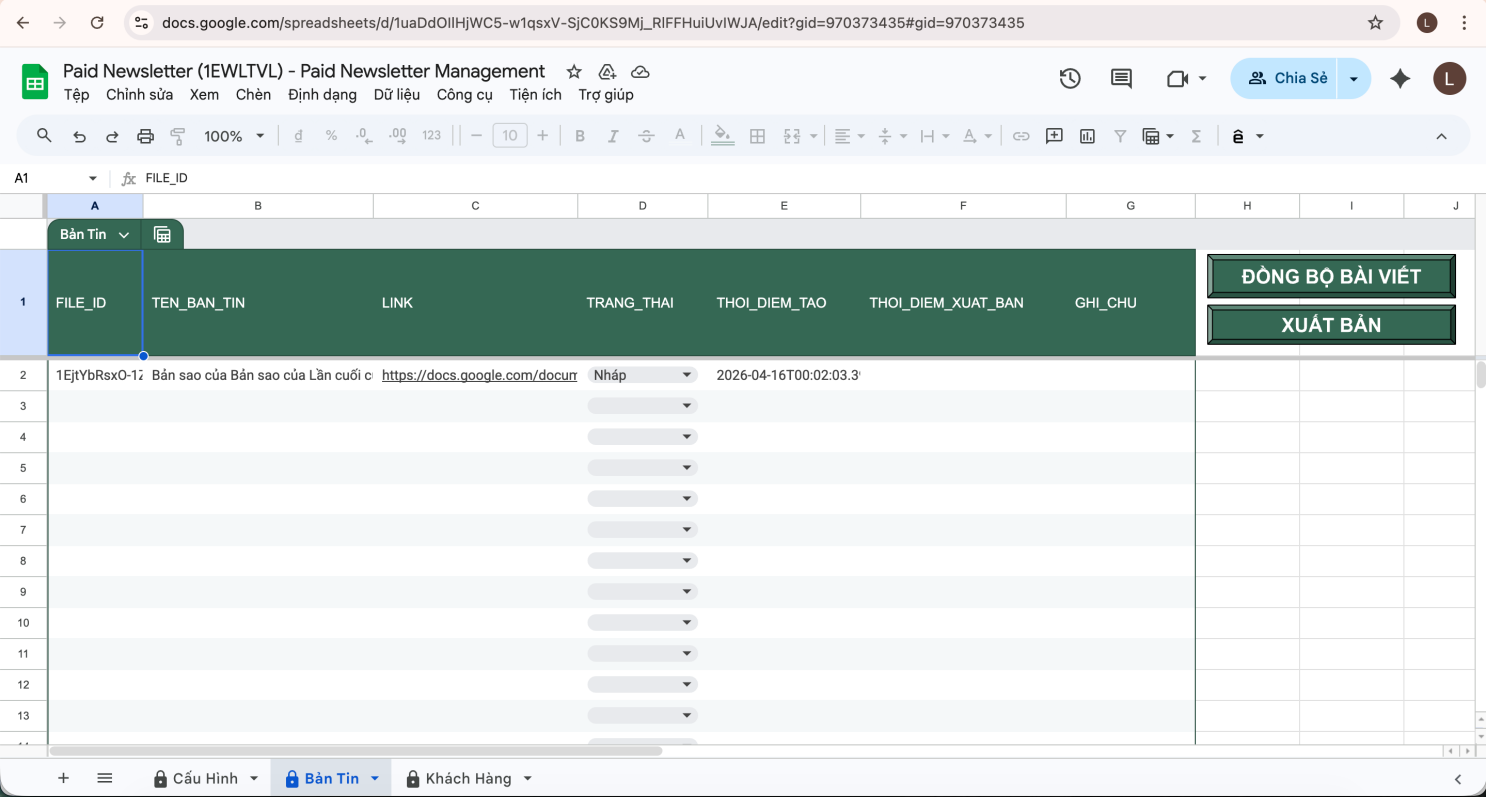
Tab Bản Tin sau khi đồng bộ thành công - các bài viết từ Google Drive xuất hiện ở đây
Test bài viết:
- 1Trong tab Bản tin, tìm bài muốn test và đổi cột TRANG_THAI sang Chờ xuất bản.
- 2Nhấn nút Gửi test bản tin. Email test sẽ được gửi đến địa chỉ email đăng ký của bạn để kiểm tra trước khi gửi thật.
Xuất bản và gửi email đến độc giả:
- 1Trong tab Bản tin, tìm bài muốn gửi và đổi cột TRANG_THAI sang Chờ xuất bản.
- 2Nhấn nút Xuất bản. Hệ thống tự động gửi email đến tất cả độc giả đang trong chu kỳ còn hiệu lực.
- 3Sau khi xuất bản thành công, cột TRANG_THAI tự động cập nhật thành Đã xuất bản.
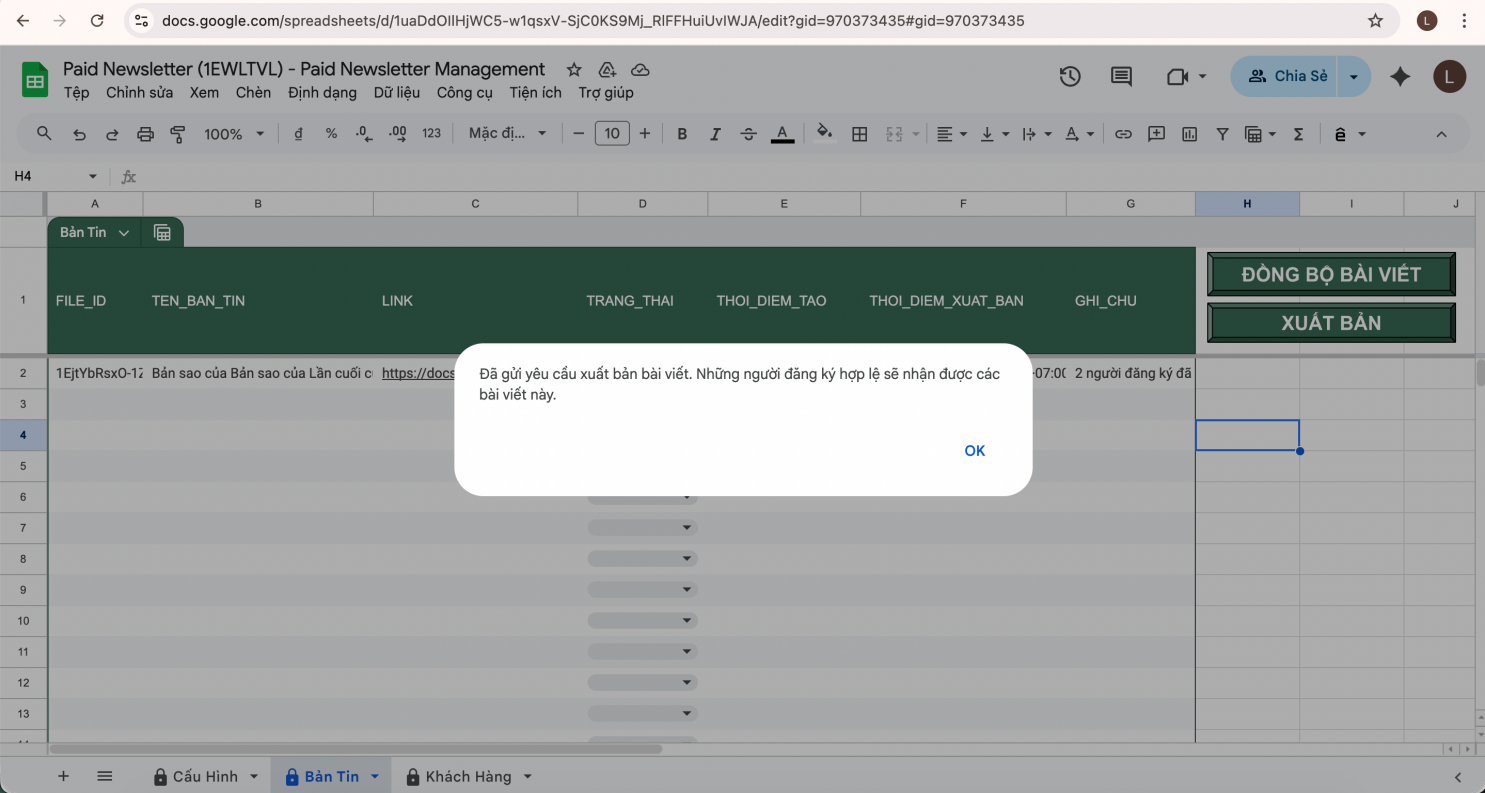
Popup xác nhận khi nhấn Xuất bản
Thiết lập flow email chào mừng
Đây là điểm chạm đầu tiên ngay sau khi người đọc đăng ký. Email không cần thiết kế cầu kỳ. Quan trọng nhất là:
- ✓Rõ ràng
- ✓Dễ hiểu
- ✓Tạo cảm giác được chăm sóc
Nội dung tối thiểu cần có:
- 1Email xác nhận đăng ký thành công.
- 2Mô tả lại quyền lợi.
- 3Timeline nhận nội dung đầu tiên.
- 4Kênh hỗ trợ nếu cần.
Cấu trúc email gợi ý:
Nội dung mẫu tham khảo để bạn tự điền:
Chào {{NAME}},
Cảm ơn bạn đã tin tưởng đăng ký và đồng hành cùng [Tên sản phẩm/bản tin].
Mục tiêu của [Tên sản phẩm/bản tin] là giúp bạn [mục tiêu/chuyển đổi chính].
Đây là những gì sẽ diễn ra tiếp theo:
- [Quyền lợi/Tài nguyên 1]
- [Quyền lợi/Tài nguyên 2]
- [Quyền lợi/Tài nguyên 3]
Nội dung đầu tiên dự kiến sẽ được gửi tới bạn vào ngày [Ngày/Tháng].
Nếu bạn có bất kỳ câu hỏi hay cần hỗ trợ nào, hãy reply trực tiếp email này hoặc liên hệ với mình qua [Kênh hỗ trợ].
Hẹn gặp lại bạn sớm,
[Tên của bạn]
| NGÀY | NỘI DUNG CẬP NHẬT | CHI TIẾT |
|---|---|---|
Lỗi nội dung bị thừa khoảng trắng 2 bên khi hiển thị trên email
Google Docs mặc định có margin 2 bên khá lớn. Khi nội dung được gửi qua email, các margin này làm nội dung bị co hẹp, tạo cảm giác thừa khoảng trắng ở 2 bên.
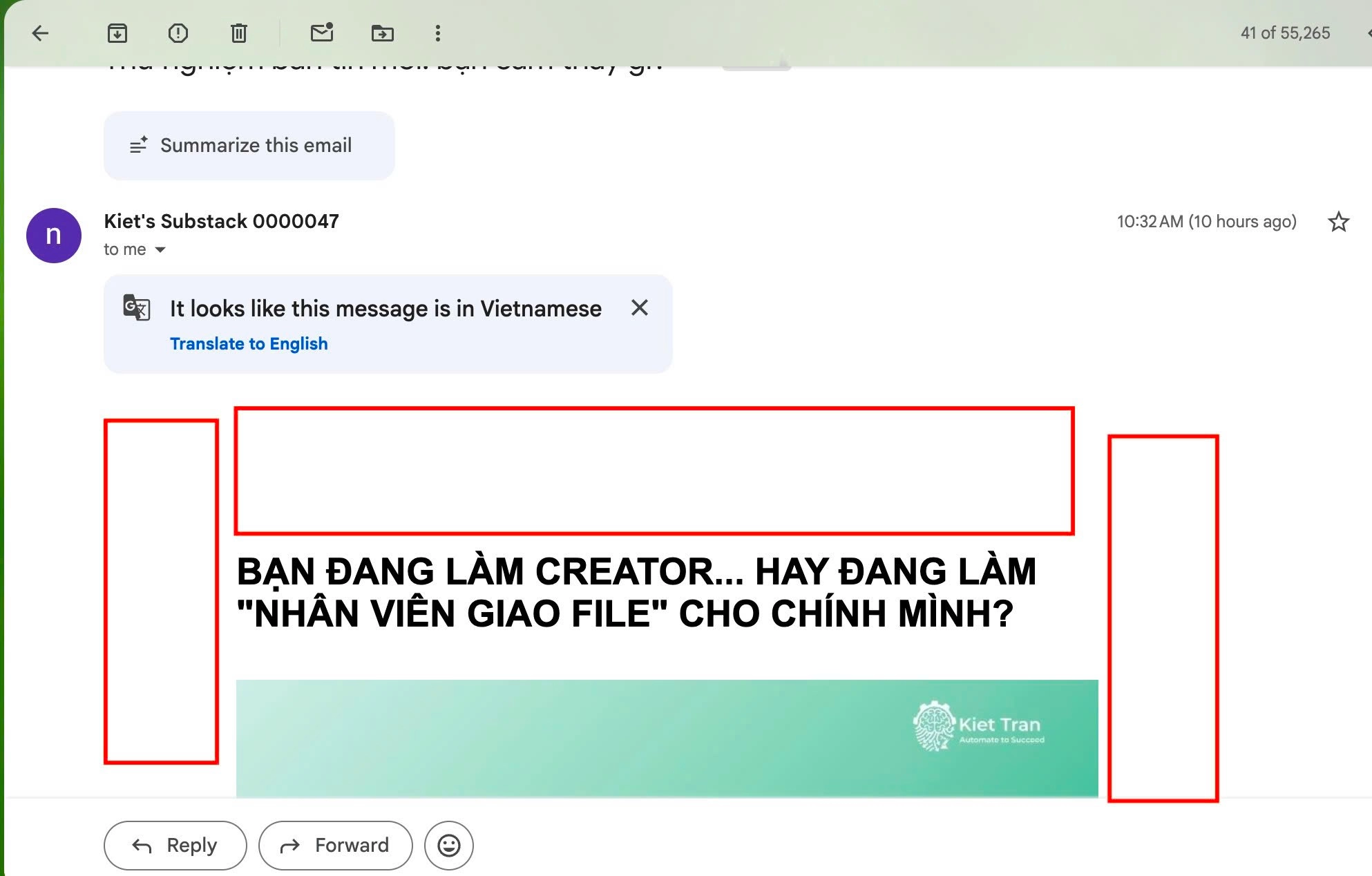
Ví dụ email bản tin thực tế - nội dung bị co hẹp do margin mặc định của Google Docs
Cách xử lý: Vào File > Page setup trong Google Docs, đặt margin 4 phía về 0 hoặc một giá trị nhỏ phù hợp (ví dụ: 0.5 inch). Lưu lại và kiểm tra lại hiển thị trên email.
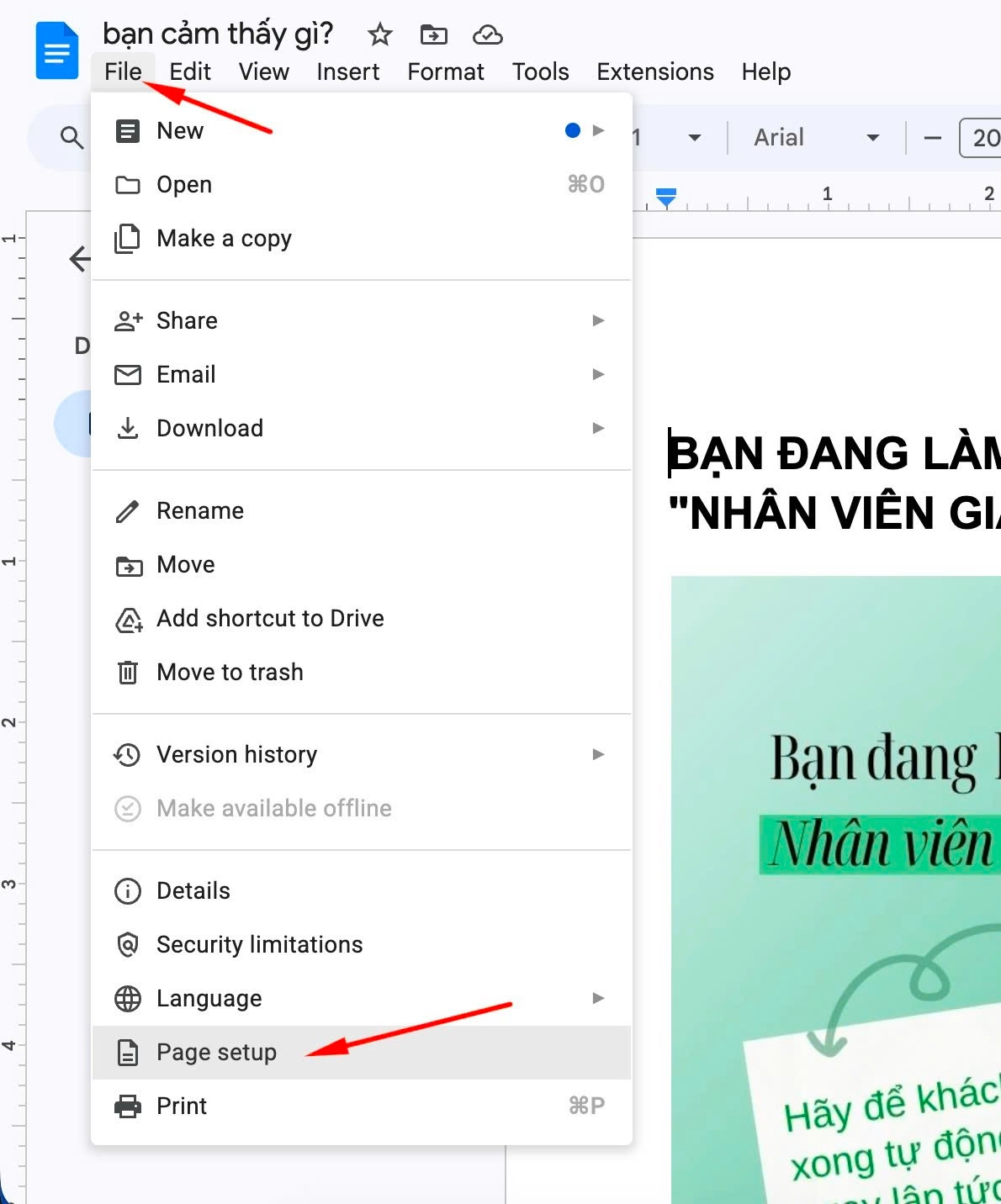
Vào File > Page setup trong Google Docs
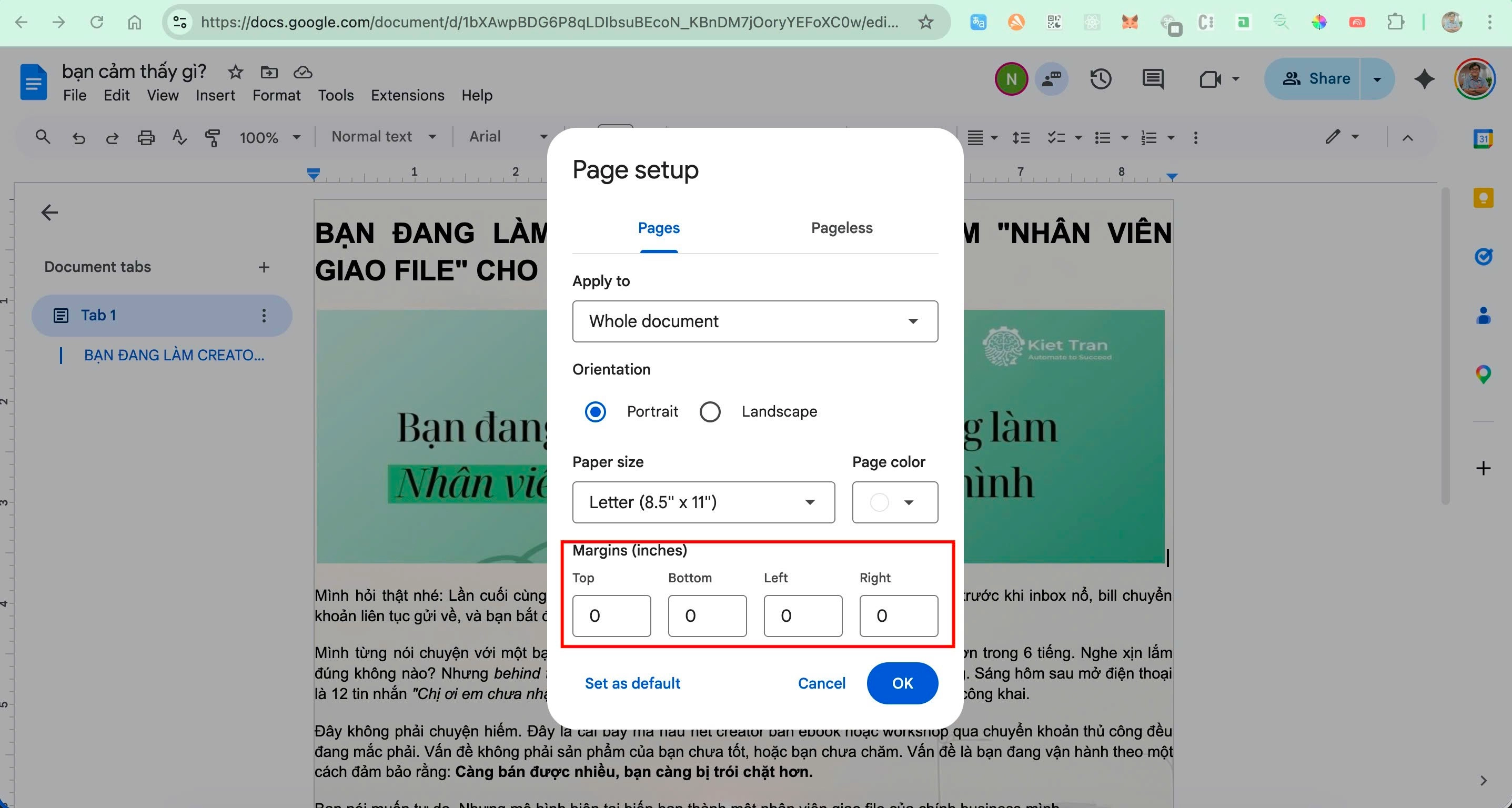
Đặt tất cả margin về 0 và nhấn OK
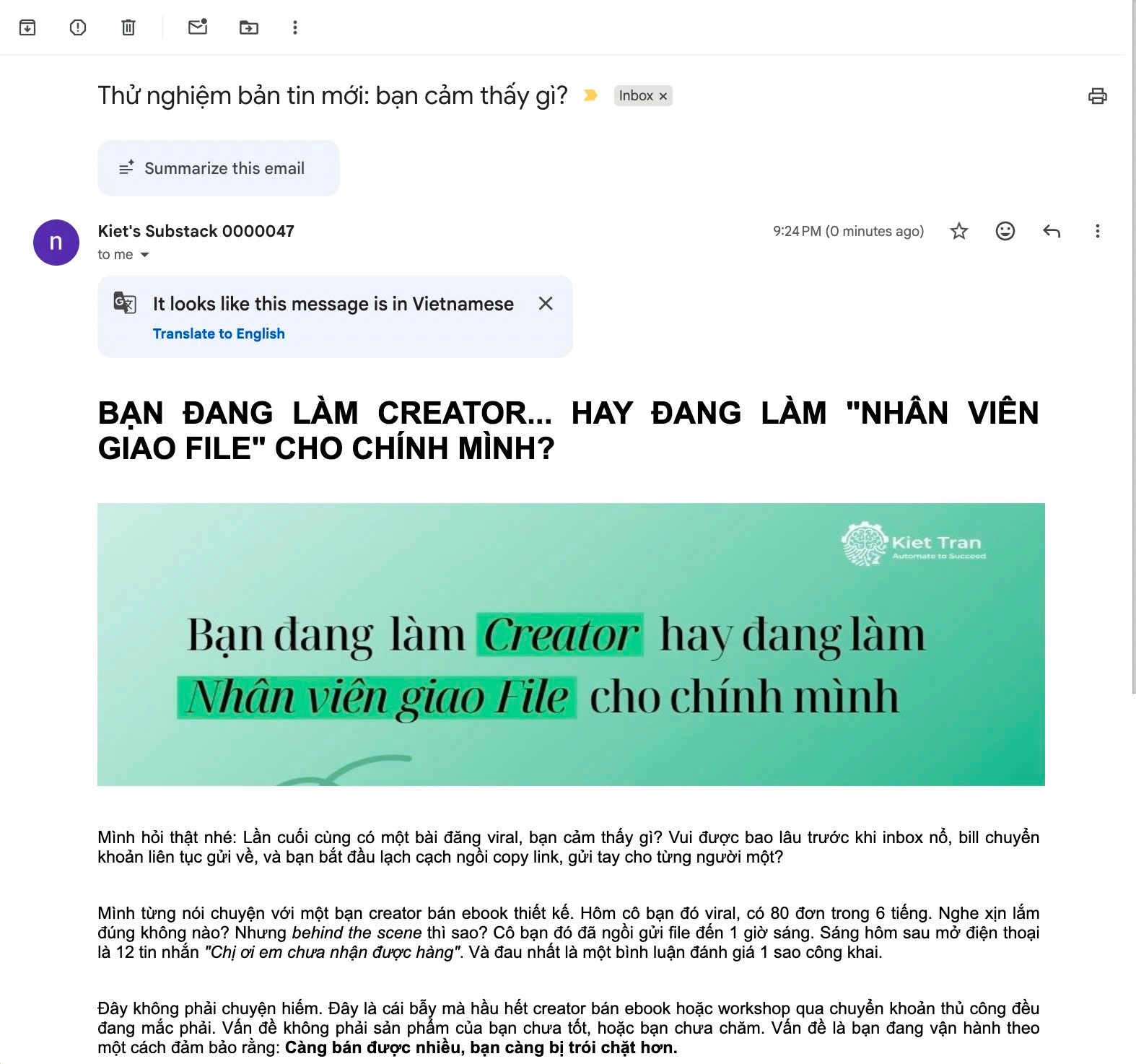
Kết quả - email hiển thị full width, không còn khoảng trắng thừa 2 bên
Lỗi không hiển thị bullets mặc định của Google Docs trên email
Các ký hiệu bullet list mặc định của Google Docs đôi khi không hiển thị đúng trên email do khác nhau về font rendering.
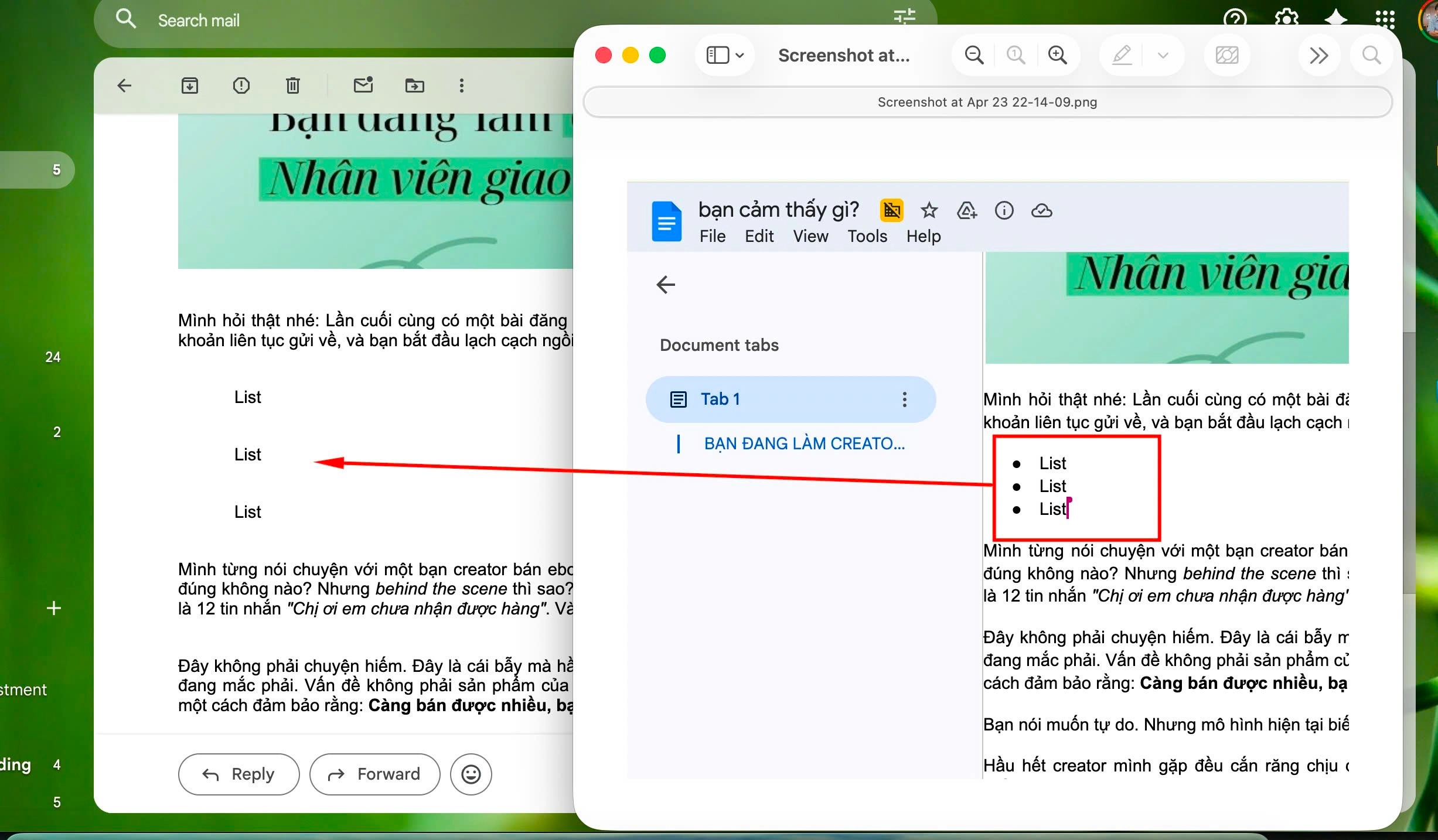
Bullet list trong Google Docs (trái) và kết quả nhận được trên email (phải) - bullets bị mất
Cách xử lý tạm thời: Thay bullets mặc định bằng ký tự đặc biệt tương tự. Bạn có thể tìm các ký tự phù hợp tại emojidb.org/dot-emojis.
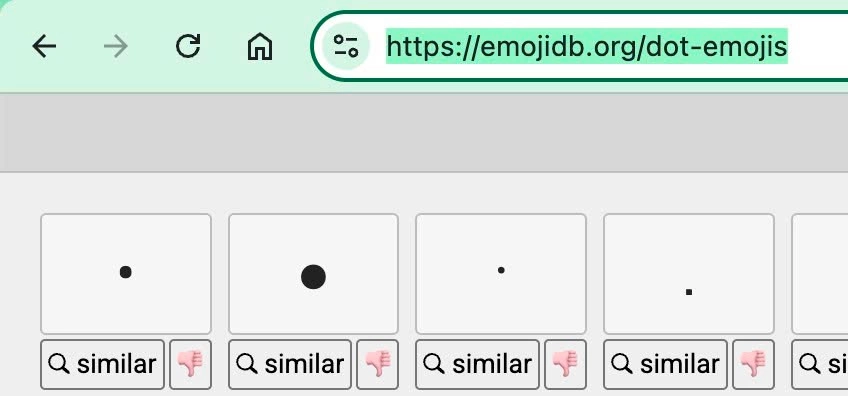
Tìm ký tự bullet thay thế tại emojidb.org/dot-emojis
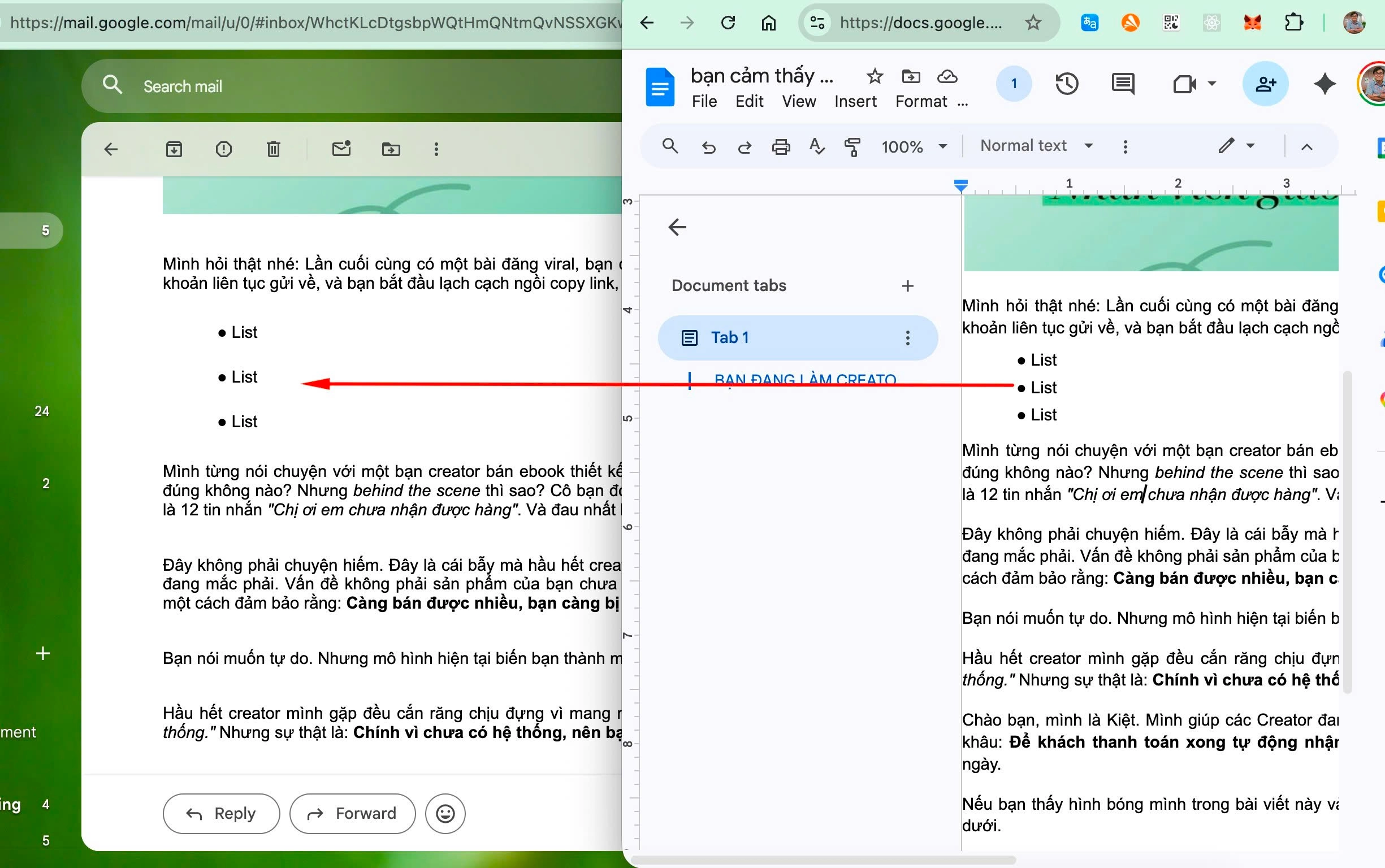
Sau khi thay bằng ký tự đặc biệt - bullets hiển thị đúng trên cả Google Docs lẫn email
Ký tự gợi ý: ● ◆ ▸ ✦ • - Copy và dùng trực tiếp trong Google Docs để thay cho bullets mặc định.
Chọn font phù hợp cho nội dung bản tin
Không phải font nào trong Google Docs cũng hiển thị tốt trên email client. Các email client phổ biến chỉ render được một số font cơ bản.
Các font được khuyến khích:
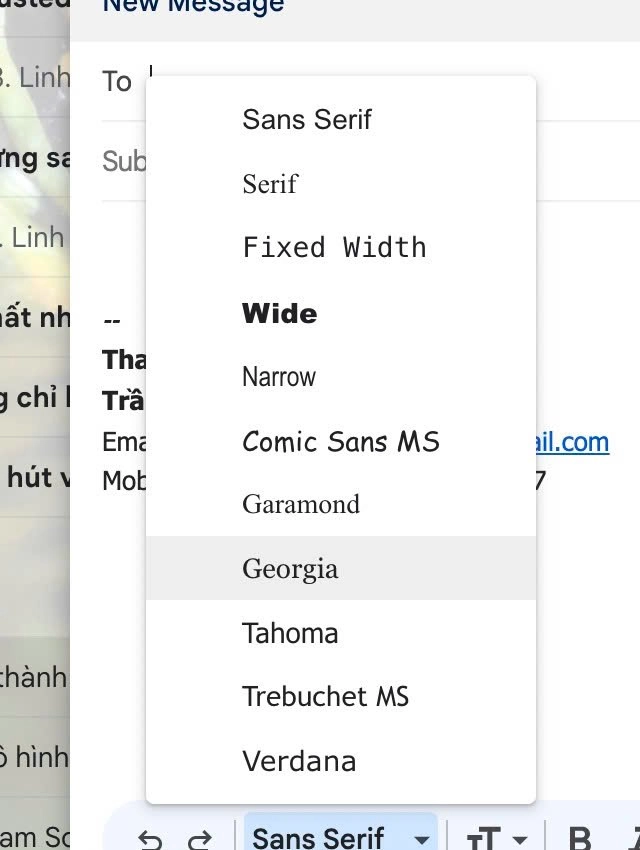
Chọn font trong Gmail - Georgia là lựa chọn an toàn cho nội dung bản tin
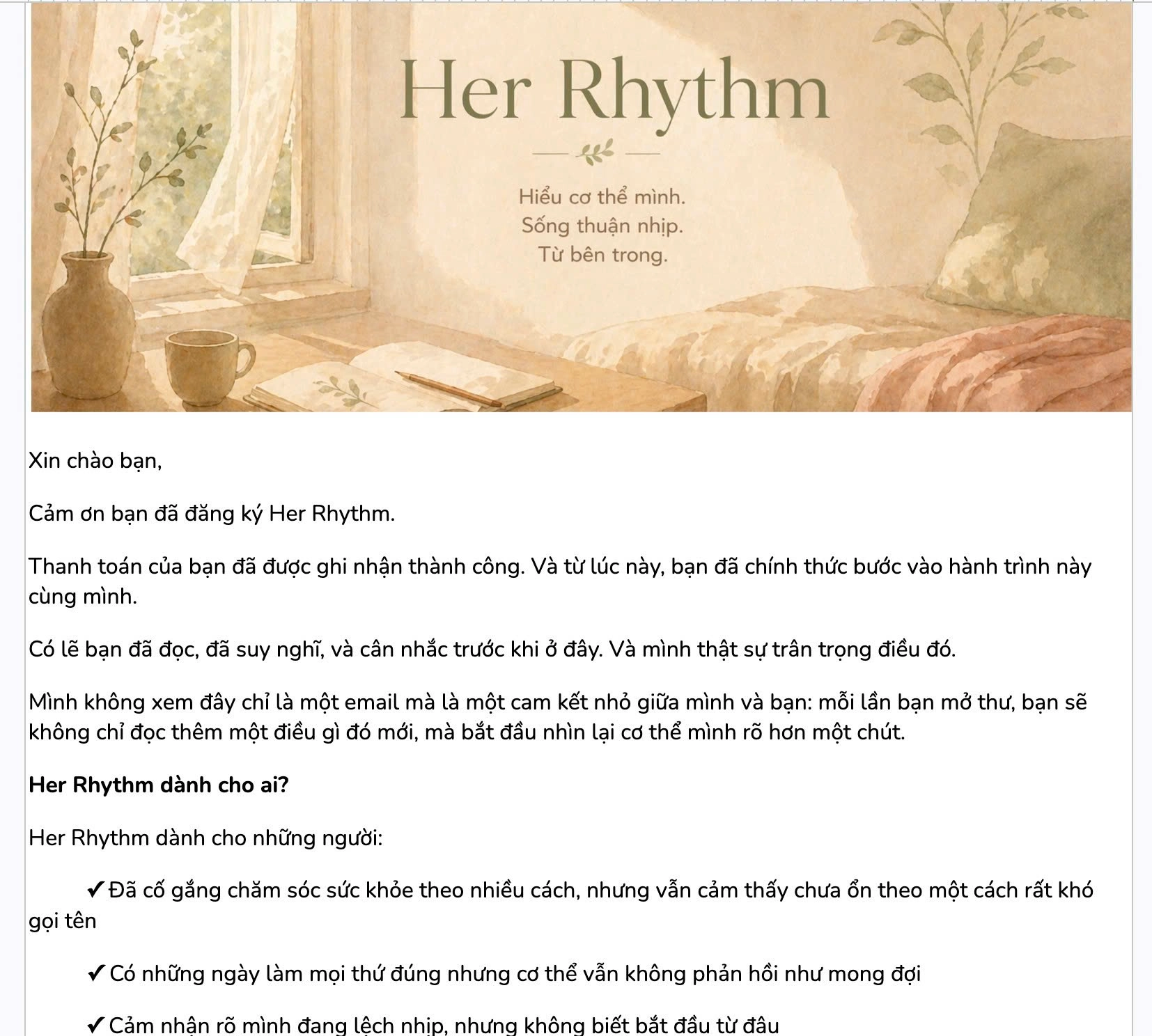
Ví dụ email bản tin sử dụng font phù hợp - hiển thị đồng đều trên mọi email client
Tránh dùng các font đặc biệt hoặc font tiếng Việt nặng vì có thể bị fallback về font mặc định của email client, gây hiển thị không đồng đều.
Lỗi spacing nội dung bị cách nhau quá rộng trên email
Khi nội dung Google Docs được gửi qua email, khoảng cách giữa các đoạn văn đôi khi trông quá rộng so với bản gốc, làm email trở nên khó đọc và mất thẩm mỹ.
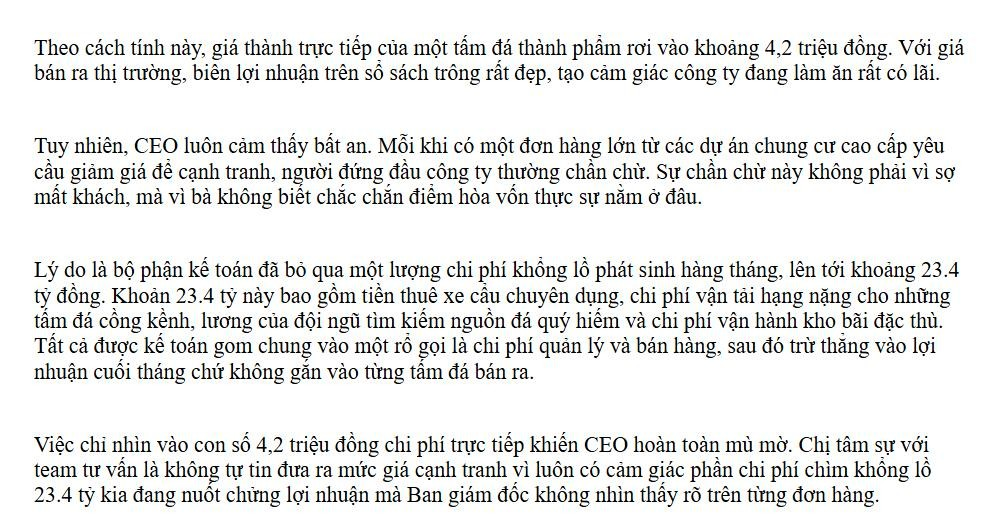
Ví dụ email có khoảng cách giữa các đoạn quá lớn
Cách xử lý: Trong Google Docs, chọn toàn bộ nội dung, vào Format > Line & paragraph spacing > Custom spacing, đặt:
- ·Line spacing: 1
- ·Paragraph spacing Before: 6 pt
- ·Paragraph spacing After: 6 pt
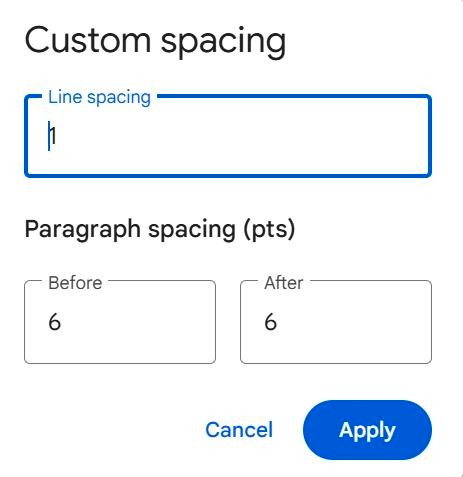
Cấu hình Custom spacing - Line spacing: 1, Before & After: 6 pt
Đây là tùy chọn giúp khoảng cách trông hợp mắt hơn. Bạn có thể điều chỉnh giá trị Before/After tùy theo phong cách bản tin của mình.
Bài viết không xuất bản được
Nếu bài viết không thể xuất bản được, thường gặp 3 nguyên nhân phổ biến:
- ·Sai định dạng file - hệ thống chỉ hỗ trợ Google Docs. Nếu bạn dùng Microsoft Word (DOC, DOCX), Google Form hoặc các định dạng khác, nội dung sẽ bị lỗi khi gửi thử hoặc xuất bản. Hãy chuyển nội dung sang Google Docs trước khi dùng.
- ·Sử dụng font không hỗ trợ - một số font đặc biệt khiến quá trình chuyển đổi nội dung bị lỗi. Xem lại mẹo chọn font phù hợp để thay bằng font được hỗ trợ.
- ·Nội dung chứa quá nhiều ảnh kích thước lớn - file Google Docs nặng cũng có thể gây lỗi khi xuất bản.
Cách xử lý khi ảnh quá nặng: Sử dụng công cụ squoosh.app để nén dung lượng ảnh trước khi chèn vào Google Docs. Squoosh giúp giảm kích thước file đáng kể mà vẫn đảm bảo chất lượng hình ảnh nhìn vẫn đẹp.
Email gửi đi bị đưa vào SPAM
Luôn có một xác suất nhỏ email bản tin bị các hòm thư tự động xếp vào thư mục SPAM, đặc biệt với những độc giả nhận email lần đầu. Đây là giới hạn kỹ thuật chung của hệ thống email, khó tránh khỏi hoàn toàn.
Khuyến khích độc giả thực hiện 2 bước sau khi đăng ký:
- 1Kiểm tra cả thư mục INBOX và SPAM nếu chưa thấy email xác nhận hoặc email bản tin.
- 2Nếu thấy email trong SPAM, nhấn "Report not spam" (hoặc "Không phải thư rác") để Gmail/email client ghi nhớ và không lọc vào SPAM cho những lần sau.
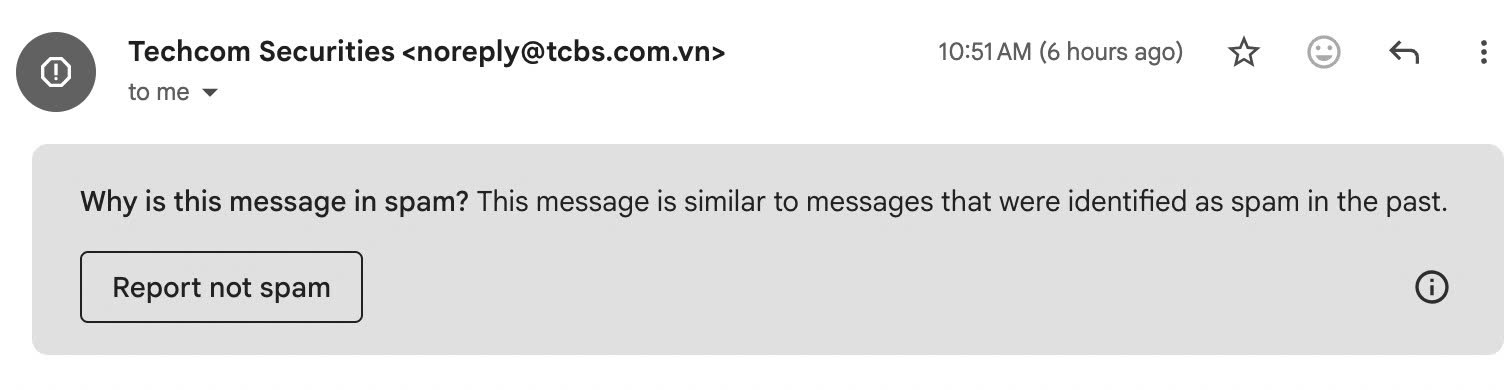
Nhấn "Report not spam" để lần sau email bản tin sẽ vào thẳng INBOX
Cập nhật thông tin (tên nền tảng, liên lạc, tài khoản nhận tiền)
Nếu bạn cần thay đổi Thông tin nền tảng (tên thương hiệu / bản tin), Thông tin liên lạc (họ tên, email, số điện thoại) hoặc Tài khoản nhận tiền (ngân hàng, số tài khoản), cách thực hiện là submit lại form đăng ký tại đây với cùng Google Drive Folder ID đã dùng ban đầu - hệ thống sẽ tự động cập nhật thông tin.
Cách cập nhật API Key trong Webhook SePay:
- 1Trong SePay, vào mục Tích hợp Webhooks, tìm Webhook đã tạo trước đó.
- 2Rê chuột sang ngoài cùng bên phải của hàng, nhấn nút ⋮ rồi chọn Sửa.
- 3Vào tab Bảo mật, thay API Key cũ bằng API Key mới vừa nhận, nhấn Cập nhật.
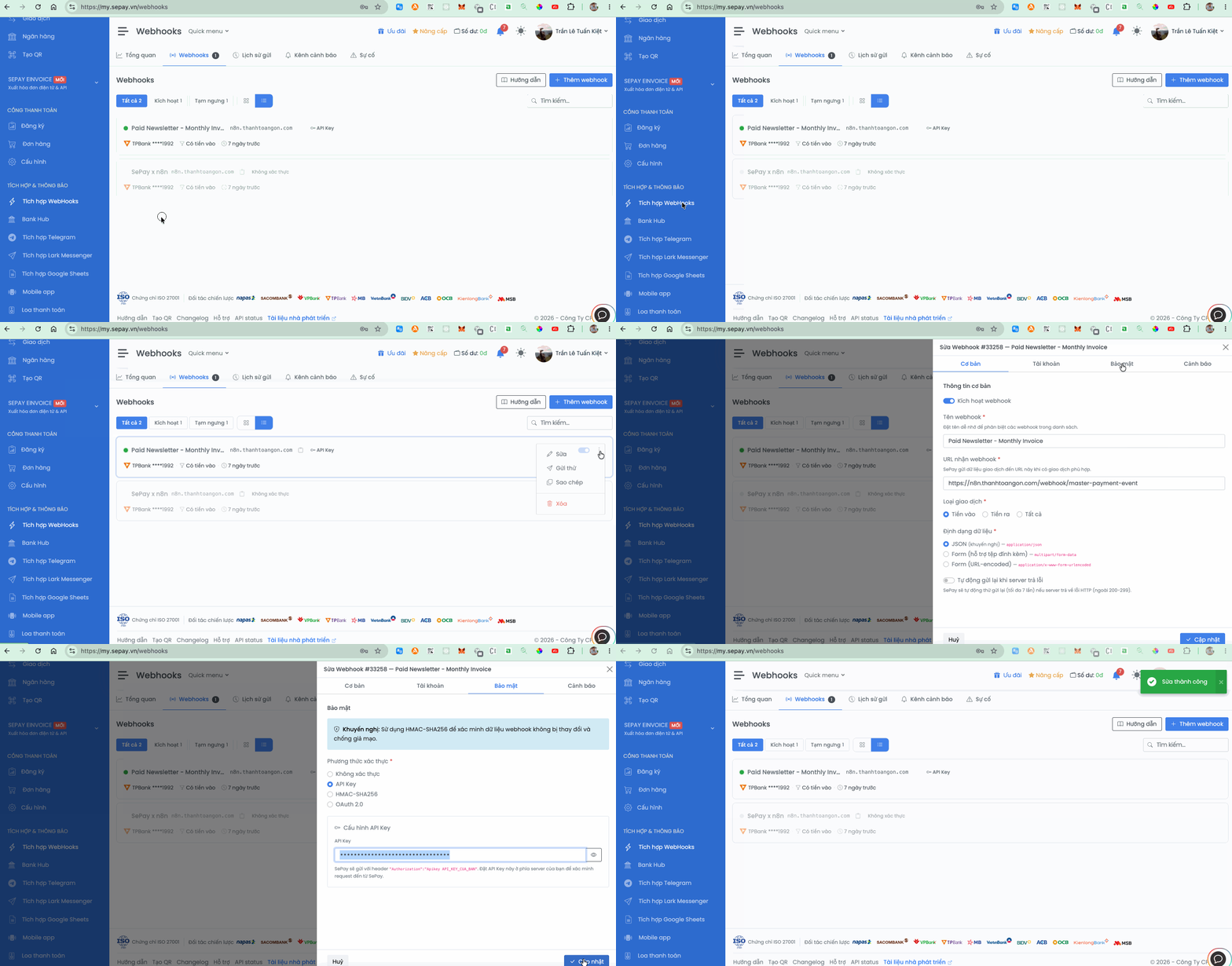
Nhấn "Sửa" trên Webhook đã đăng ký để cập nhật API Key mới
Cần hỗ trợ thêm?
Liên hệ trực tiếp nếu bạn gặp vấn đề trong quá trình cài đặt. Chúng tôi sẽ phản hồi sớm nhất có thể.